
ScheduleBuilder auf Mobilgeräten verwenden
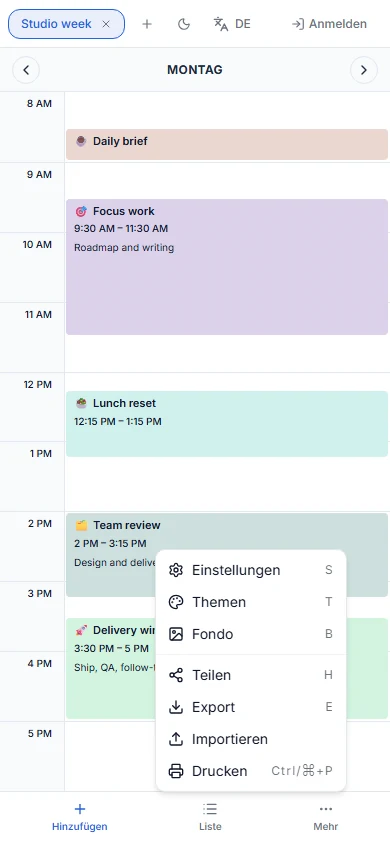
Auf Bildschirmen unter 768 px verwendet ScheduleBuilder eine vollflächige Oberfläche mit einer Symbolleiste am unteren Rand. Die wichtigsten Aktionen bleiben direkt erreichbar, weitere Optionen liegen unter „Mehr“.
Was sich auf Mobilgeräten ändert
- Unter 768 px wird die Oberfläche vollflächig dargestellt und die Symbolleiste erscheint unten
- „Hinzufügen“ und „Raster/Liste“ sind direkt verfügbar; weitere Optionen findest du unter „Mehr“
- Dialoge werden im Vollbild geöffnet
Die untere Symbolleiste verwenden
Auf einem Bildschirm unter 768 px füllt ScheduleBuilder den verfügbaren Bildschirm aus und zeigt die Symbolleiste unten an. „Hinzufügen“ und „Raster/Liste“ sind dort direkt erreichbar. Öffne „Mehr“, um weitere Optionen aufzurufen.
Ereignisse auf dem Touchscreen verschieben
Halte ein Ereignis etwa 180 Millisekunden gedrückt, bevor du es ziehst. Das kurze Gedrückthalten trennt das Verschieben vom normalen Scrollen der Seite. Ziehe das Ereignis danach an die gewünschte Zeit oder auf den gewünschten sichtbaren Tag.
Mit Vollbilddialogen arbeiten
Auf Mobilgeräten öffnen sich Dialoge im Vollbild. Nutze sie, um beispielsweise Ereignisdetails oder andere Optionen zu bearbeiten, und schließe den Dialog danach, um zum Plan zurückzukehren.
Vertikale Ansichten lesen
In der vertikalen Ansicht wird auf Mobilgeräten jeweils ein Tag angezeigt, damit der Plan lesbar bleibt. Das gilt auch dann, wenn die Wochenansicht ausgewählt oder gespeichert ist.
Horizontale Wochenansicht beibehalten
Eine horizontale Ansicht kann auf Mobilgeräten weiterhin die ganze Woche zeigen. Sie wechselt erst zu einem einzelnen Tag, wenn du ausdrücklich „Tag“ auswählst.
Nächste Schritte
Wähle „Raster/Liste“ für die passende Darstellung und öffne „Mehr“, wenn du zusätzliche Planoptionen benötigst.