
Ereignisse bearbeiten, verschieben, in der Größe ändern und duplizieren
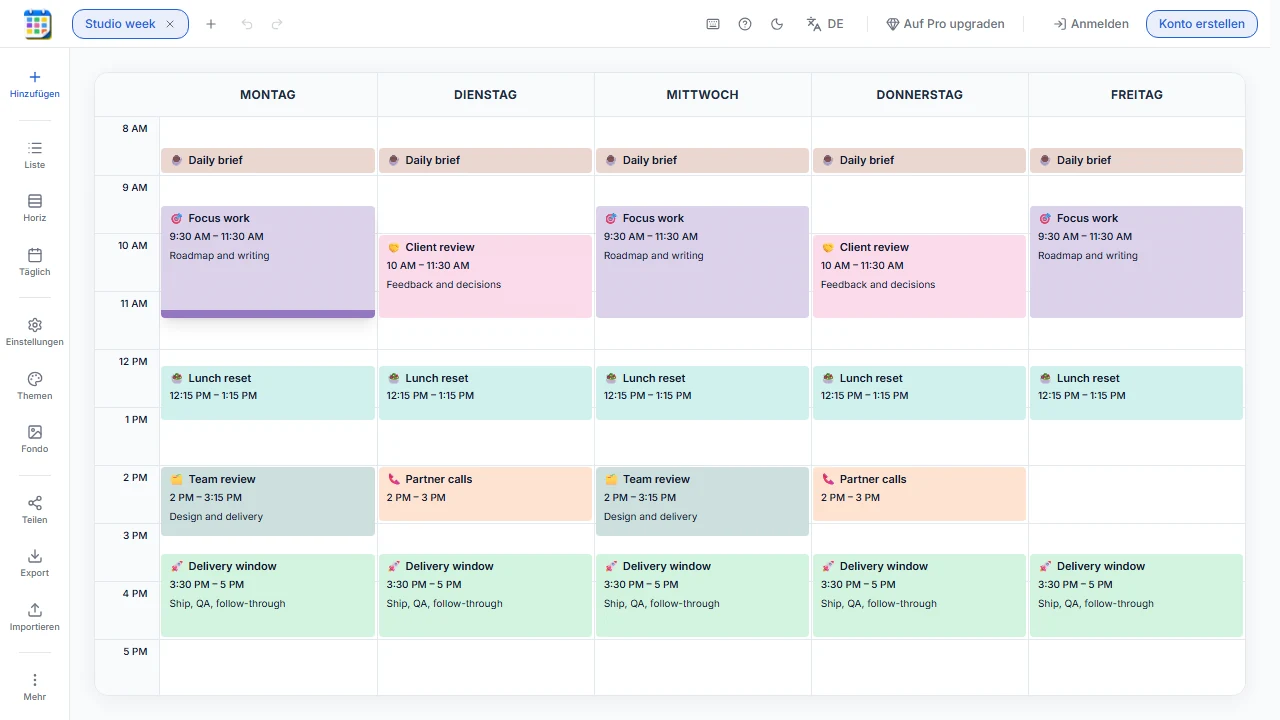
Nutze den Ereigniseditor für Details und die Rasteransicht für schnelle visuelle Änderungen. Kleine Anpassungen rasten in 15-Minuten-Schritten ein, damit der Plan ausgerichtet bleibt.
Bevor du beginnst
- Verwende die Rasteransicht zum Ziehen, Verschieben und Ändern der Größe
- Wähle ein Ereignis aus, um seinen Editor zu öffnen
- Nutze „Rückgängig“ oder „Wiederholen“ in der Kopfzeile, wenn du eine kürzliche Änderung rückgängig machen musst
- 1
Bearbeite ein Ereignis
Wähle das Ereignis in der Raster- oder Listenansicht aus. Ändere Titel, Beschreibung, Emoji, Tage, Zeit, Ganztagsstatus oder Farben und speichere. Ein leerer Titel wird als „Ereignis ohne Titel“ gespeichert.
- 2
Verschiebe es im Raster
Ziehe das Ereignis auf eine andere Zeit oder einen anderen sichtbaren Tag. Seine Dauer bleibt erhalten, und die Startzeit rastet in 15-Minuten-Schritten ein. Halte auf Touchscreens kurz gedrückt, bevor du ziehst, damit normales Scrollen weiterhin funktioniert.
- 3
Ändere seine Dauer
Ziehe im vertikalen Raster an der unteren Kante oder im horizontalen Raster an der rechten Kante. Ereignisse können nicht kürzer als 15 Minuten werden. Mit der Tastatur kannst du ein fokussiertes Ereignis mit den Pfeiltasten verschieben und seine Größe mit Strg/⌘ + Pfeil nach oben oder unten ändern.
- 4
Dupliziere ein fertiges Ereignis
Öffne das Ereignis und wähle „Duplizieren“. Die Kopie übernimmt den ursprünglichen Titel, die Tage, Zeit, Beschreibung, das Symbol, die Farben und die Ganztagseinstellung; ihrem Titel wird „(Kopie)“ hinzugefügt. Speichere Änderungen zuerst: Nicht gespeicherte Änderungen werden nicht in die Kopie übernommen.
- 5
Verstehe verknüpfte Tage
Ein Ereignis kann mehreren Tagen zugewiesen sein. Das Bearbeiten oder Ändern der Größe dieses verknüpften Ereignisses wirkt sich normalerweise auf alle zugewiesenen Tage aus. Nutze im Editor das Bereichsmenü, um nur den ausgewählten Tag zu speichern oder zu löschen; dadurch wird dieses Vorkommen bei Bedarf getrennt.
Nächste Schritte
Nutze die Listenansicht für eine kompakte chronologische Kontrolle oder wechsle die Rasterausrichtung, wenn ein breiter Plan leichter zu lesen ist.