
Plan oder Kalenderdatei importieren
Stelle einen ScheduleBuilder-Plan aus einer JSON-Sicherung wieder her oder erstelle aus einem iCalendar-Export (.ics/.ical) eine bearbeitbare einmalige Momentaufnahme. Die Datei wird vor der Vorschau geprüft.
Bevor du beginnst
- JSON-Sicherungen aus ScheduleBuilder, auch aus älteren Versionen, stellen bearbeitbare Pläne wieder her
- iCalendar-Exporte (.ics/.ical) erstellen eine Momentaufnahme einer ausgewählten Woche
- Der Import wird erst nach deiner Bestätigung als neuer Plan übernommen
- „Von diesem Gerät importieren“ erscheint nur, wenn ein lokaler Plan verfügbar ist
- 1
Den Import öffnen und eine Quelle auswählen
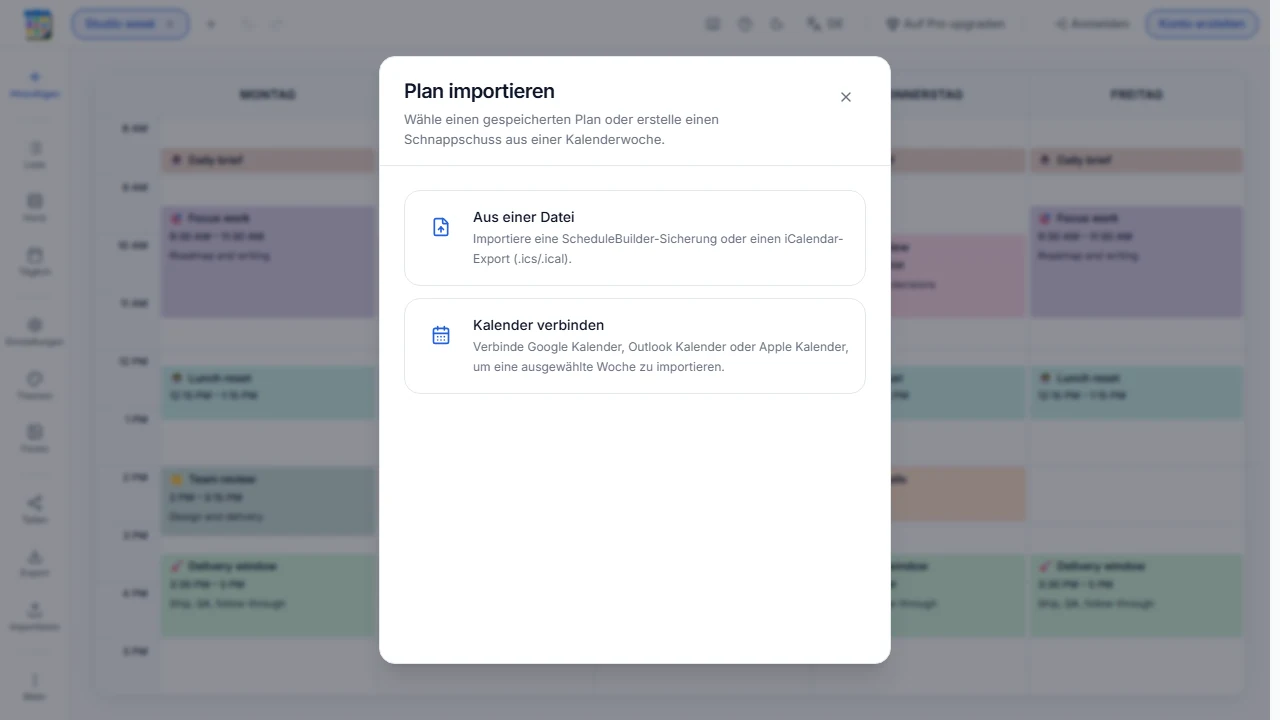
Öffne die Importfunktion und wähle „Aus einer Datei“. Die Option „Von diesem Gerät importieren“ wird nur angezeigt, wenn ScheduleBuilder einen verfügbaren lokalen Plan in diesem Browser findet. Sie ist keine allgemeine Dateiauswahl und erscheint daher nicht ohne lokalen Plan.
- 2
Eine unterstützte Datei auswählen
Wähle eine JSON-Sicherung aus ScheduleBuilder, um einen bearbeitbaren Plan wiederherzustellen, oder einen iCalendar-Export (.ics/.ical) aus einem anderen Kalender. ScheduleBuilder erkennt das Format am Dateiinhalt und prüft es vor dem Import.
- 3
Datei lesen und prüfen lassen
ScheduleBuilder analysiert die ausgewählte Datei und prüft ihre Struktur und Daten, bevor etwas geändert wird. Ist die Datei nicht lesbar oder enthält sie keine gültige unterstützte Plansicherung, wird sie nicht importiert. Wähle in diesem Fall eine andere Sicherungskopie aus.
- 4
Die Vorschau kontrollieren
Bei einem iCalendar-Export wählst du vor der Vorschau die zu importierende Woche und bei Bedarf Ereignisbeschreibungen aus. Kontrolliere anschließend Namen, Ereignisse, Daten und Einstellungen. Zu diesem Zeitpunkt wurde noch kein neuer Plan erstellt.
- 5
Den Import bestätigen oder abbrechen
Bestätige die Vorschau, damit der importierte Inhalt als Plan übernommen wird. Wenn du „Abbrechen“ wählst, bleiben deine aktuellen Pläne unverändert erhalten. Du kannst dann eine andere Datei auswählen oder zum Planer zurückkehren.
Nächste Schritte
Öffne den importierten Plan und kontrolliere Ereignisse sowie Einstellungen. Erstelle anschließend bei Bedarf einen neuen JSON-Export als aktuelle Sicherungskopie.