
Erstelle deinen ersten Wochenplan
Verwandle die Termine, die du bereits kennst, in eine übersichtliche, bearbeitbare Woche. Starte einfach – Tage, Zeiten, Farben und Layout kannst du jederzeit verfeinern.
Bevor du beginnst
- Die Tage, Zeiten und Routinen, die du planen möchtest
- Einen optionalen Namen für den Plan
- Einen Browser mit aktiviertem lokalem Speicher, wenn du dich nicht anmeldest
- 1
Öffne den Planer
Wähle auf der Startseite „Plane deinen Wochenplan“. ScheduleBuilder öffnet einen leeren Wochenplan. Neue Pläne verwenden, sofern verfügbar, deine regionalen Einstellungen für Wochenbeginn und Zeitformat.
- 2
Gib dem Plan einen aussagekräftigen Namen
Doppelklicke auf die Registerkarte des Plans in der Kopfzeile, gib einen Namen wie „Arbeitswoche“ oder „Sommersemester“ ein und drücke die Eingabetaste oder klicke an eine andere Stelle. Eindeutige Namen helfen dir später, Pläne leichter auseinanderzuhalten.
- 3
Füge das erste Ereignis hinzu
Klicke in der Rasteransicht auf ein leeres Zeitfenster, um ein einstündiges Ereignis zu öffnen, oder ziehe über leere Stundenfelder, um ein längeres Ereignis vorab auszufüllen. Du kannst auch „Hinzufügen“ wählen oder N drücken, um ein Ereignis im Editor zu erstellen.
- 4
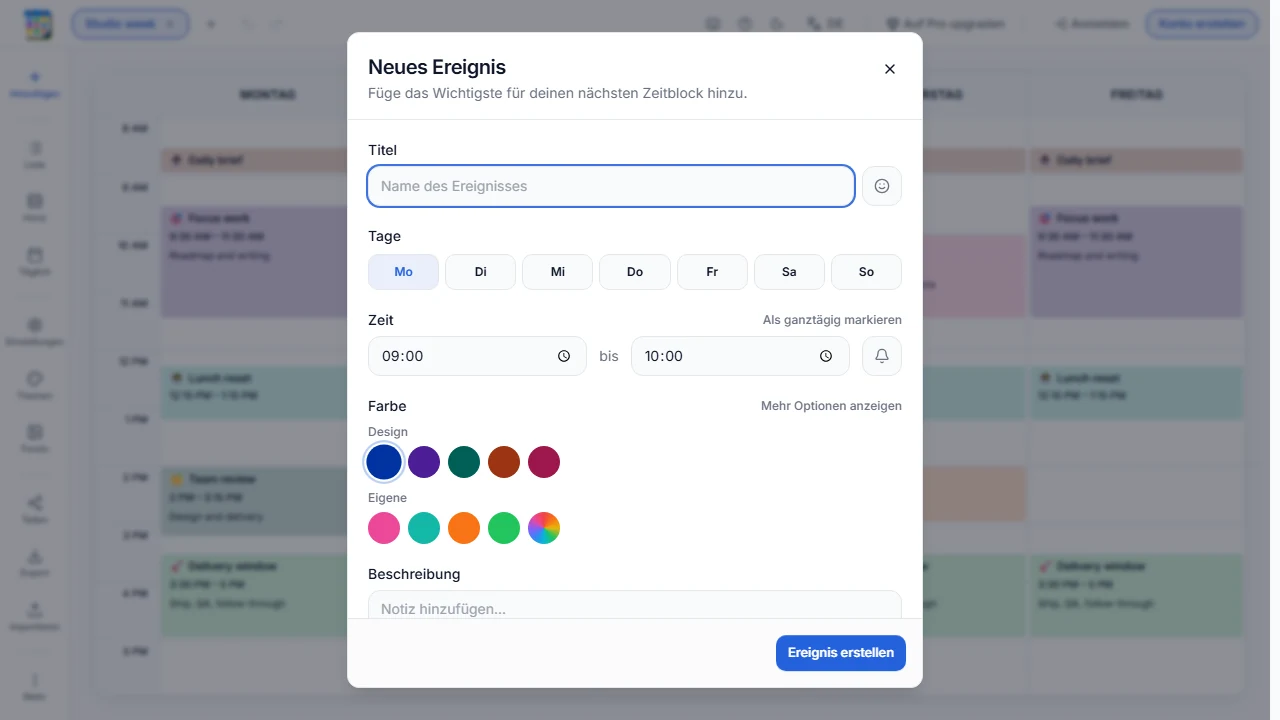
Trage die Ereignisdetails ein
Gib einen Titel ein, wähle einen oder mehrere Tage und lege Start- und Endzeit fest. Füge bei Bedarf eine Beschreibung, ein Emoji, eine Farbe oder den Ganztagsstatus hinzu. Ein Ereignis kann an ausgewählten Tagen als ein verknüpftes Ereignis wiederholt werden.
- 5
Plane von festen Verpflichtungen ausgehend
Trage zuerst Unterricht, Schichten, Termine und wiederkehrende Routinen ein. Nutze die verbleibenden Lücken anschließend für flexible Arbeit, Mahlzeiten, Wege oder Erholung. Ziehe Ereignisse, um die Woche während der Planung neu anzuordnen.
Nächste Schritte
Erfahre, wie dein Plan gespeichert wird, und verschiebe oder ändere anschließend in der Rasteransicht die Dauer von Ereignissen. Später kannst du die Ansicht ändern, ein Design anwenden, den fertigen Plan exportieren oder teilen.