
Usa ScheduleBuilder en el móvil
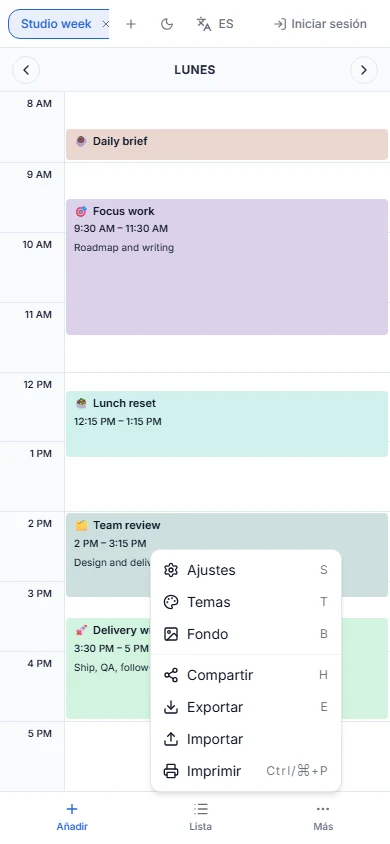
En pantallas de menos de 768 px, ScheduleBuilder adapta la interfaz para usarla con una mano: ocupa todo el ancho, coloca las acciones en una barra inferior y muestra los cuadros de diálogo a pantalla completa.
Qué cambia en móvil
- La interfaz ocupa todo el ancho y la barra de herramientas pasa a la parte inferior
- Añadir y Cuadrícula/Lista se muestran directamente; las demás opciones están en Más
- Mantén pulsado aproximadamente 180 ms antes de arrastrar un evento
Usa la barra inferior
En una pantalla de menos de 768 px, la interfaz pasa a ocupar todo el ancho y los controles se sitúan en una barra inferior. Encontrarás Añadir y Cuadrícula/Lista directamente en esa barra.
Abre Más para otros controles
Los controles que no aparecen de forma directa se agrupan en Más. Ábrelo cuando necesites acceder a opciones adicionales sin llenar la barra inferior.
Edita en pantalla completa
Los cuadros de diálogo se muestran a pantalla completa en móvil. Esto te da más espacio para revisar y editar los datos antes de guardar o cerrar el cuadro de diálogo.
Mantén pulsado antes de arrastrar
Para mover un evento en la cuadrícula, mantén pulsado aproximadamente 180 milisegundos antes de arrastrarlo. Esta breve espera permite que el desplazamiento normal de la página siga funcionando.
Comprende la vista de días en una pantalla estrecha
En la vista vertical, el horario muestra un día cada vez en móvil, incluso si está configurado como Semanal. La vista horizontal puede seguir mostrando la semana completa, salvo que selecciones Diaria explícitamente.
Siguientes pasos
Prueba Cuadrícula y Lista desde la barra inferior y abre Más cuando necesites otros controles de visualización.