
Crea tu primer horario semanal
Convierte los compromisos que ya conoces en una semana clara y editable. Empieza de forma sencilla; puedes ajustar los días, las horas, los colores y el diseño en cualquier momento.
Antes de empezar
- Los días, horarios y rutinas que quieres planificar
- Un nombre opcional para el horario
- Un navegador con almacenamiento local activado si no vas a iniciar sesión
- 1
Abre el creador
Elige Crea tu horario en la página de inicio. ScheduleBuilder abre un horario semanal en blanco. Los nuevos horarios usan tus preferencias regionales de inicio de semana y formato de hora cuando están disponibles.
- 2
Ponle al horario un nombre útil
Haz doble clic en la pestaña del horario del encabezado, escribe un nombre como Semana laboral o Semestre de primavera y, a continuación, pulsa Intro o haz clic fuera. Los nombres claros facilitan distinguir los horarios más adelante.
- 3
Añade el primer evento
En la vista Cuadrícula, haz clic en una franja horaria vacía para abrir un evento de una hora, o arrastra sobre franjas horarias vacías para rellenar previamente uno más largo. También puedes seleccionar Añadir (o pulsar N) para crear un evento desde el editor.
- 4
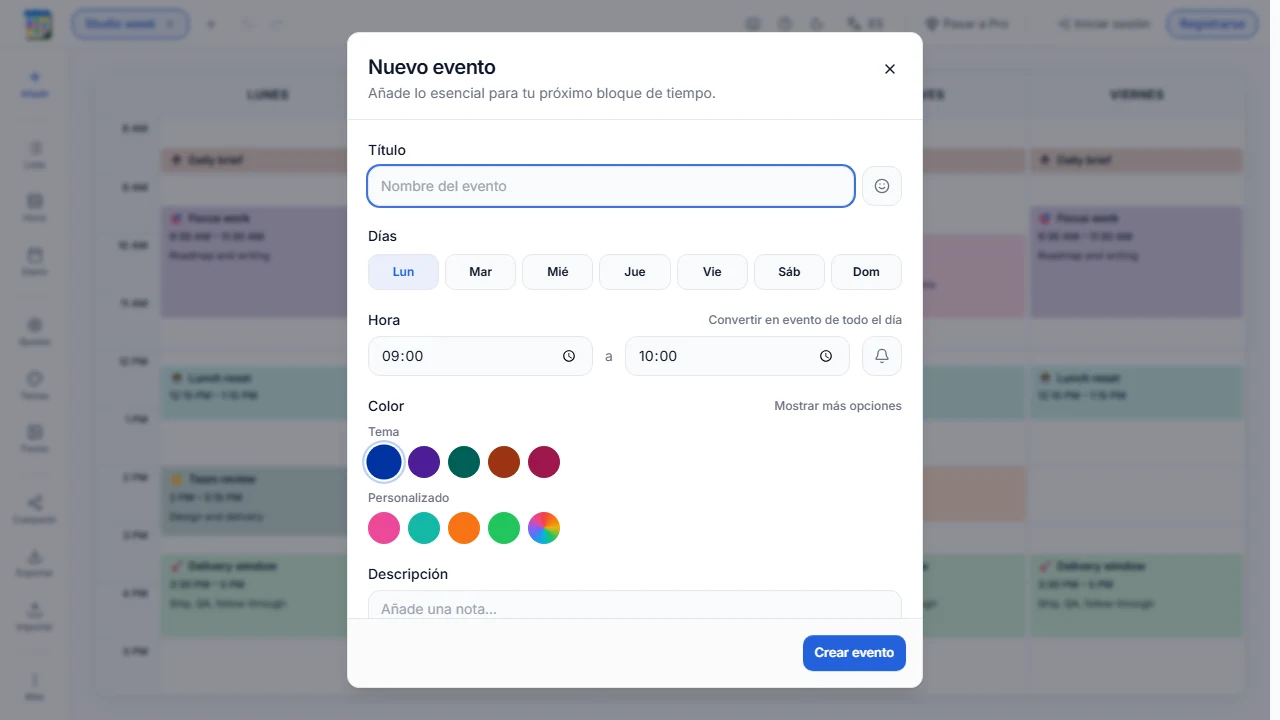
Completa los detalles del evento
Escribe un título, selecciona uno o varios días y establece la hora de inicio y de fin. Añade una descripción, un emoji, un color o el estado de todo el día cuando resulte útil. Un evento puede repetirse en los días seleccionados como un único evento vinculado.
- 5
Construye el horario a partir de los compromisos fijos
Añade primero clases, turnos, citas y rutinas recurrentes. Después, usa los huecos restantes para trabajo flexible, comidas, desplazamientos o descanso. Arrastra los eventos para reorganizar la semana a medida que toma forma.
Siguientes pasos
Descubre cómo se guarda tu horario y, después, usa la vista Cuadrícula para mover o cambiar el tamaño de los eventos. Más adelante puedes cambiar la vista, aplicar un tema, exportar o compartir el horario terminado.