
Publicar, compartir y retirar la publicación de un horario
Publica un horario para crear un enlace público que puedas distribuir. Puedes revocar ese acceso cuando quieras; si vuelves a publicar, se genera un enlace nuevo.
Antes de empezar
- Debes publicar el horario antes de que estén disponibles el enlace, el código de inserción o el shortcode de WordPress
- Con el plan Gratis solo puedes publicar el horario principal; Pro permite publicar todos tus horarios
- Cualquier persona que tenga el enlace público puede ver el contenido publicado, así que no incluyas información confidencial
- 1
Abre el cuadro de diálogo Compartir
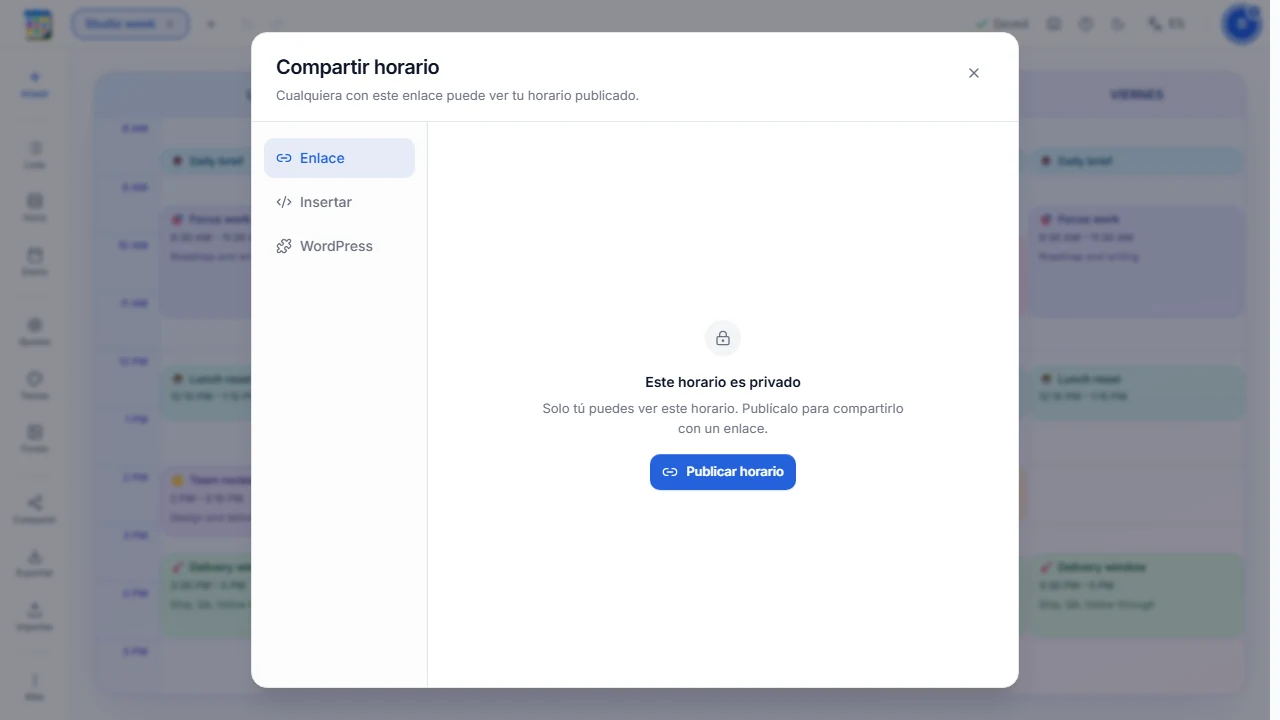
En el creador, selecciona Compartir para abrir las opciones del horario activo. Mientras el horario sea privado, las opciones para copiar el enlace o insertarlo permanecerán bloqueadas.
- 2
Publica el horario
Selecciona Publicar horario y confirma la acción. ScheduleBuilder crea un token público y el enlace que puedes copiar. En el plan Gratis, esta opción solo está disponible para el horario principal; con Pro puedes publicar cada uno de tus horarios.
- 3
Elige el idioma del enlace compartido
En el cuadro de diálogo Compartir, selecciona el idioma de la página pública antes de copiar el enlace. El idioma elegido se incluye en el enlace para que las personas que lo abran vean el horario en el idioma previsto.
- 4
Distribuye el enlace público
Pega el enlace en un correo, mensaje, invitación o donde necesites compartirlo. La página compartida es de solo lectura: las personas que la visitan pueden consultar el horario, pero no modificarán tu original.
- 5
Retira la publicación para revocar el acceso
Vuelve a Compartir y elige Retirar publicación cuando ya no quieras que el enlace funcione. La acción revoca inmediatamente el acceso asociado al token público. Si publicas el horario de nuevo más adelante, ScheduleBuilder emite un token nuevo y el enlace anterior continúa siendo inválido.
Siguientes pasos
Después de publicar, puedes insertar el horario en un sitio web o conocer las acciones disponibles para quienes visitan la página pública.