
Edita, mueve, cambia el tamaño y duplica eventos
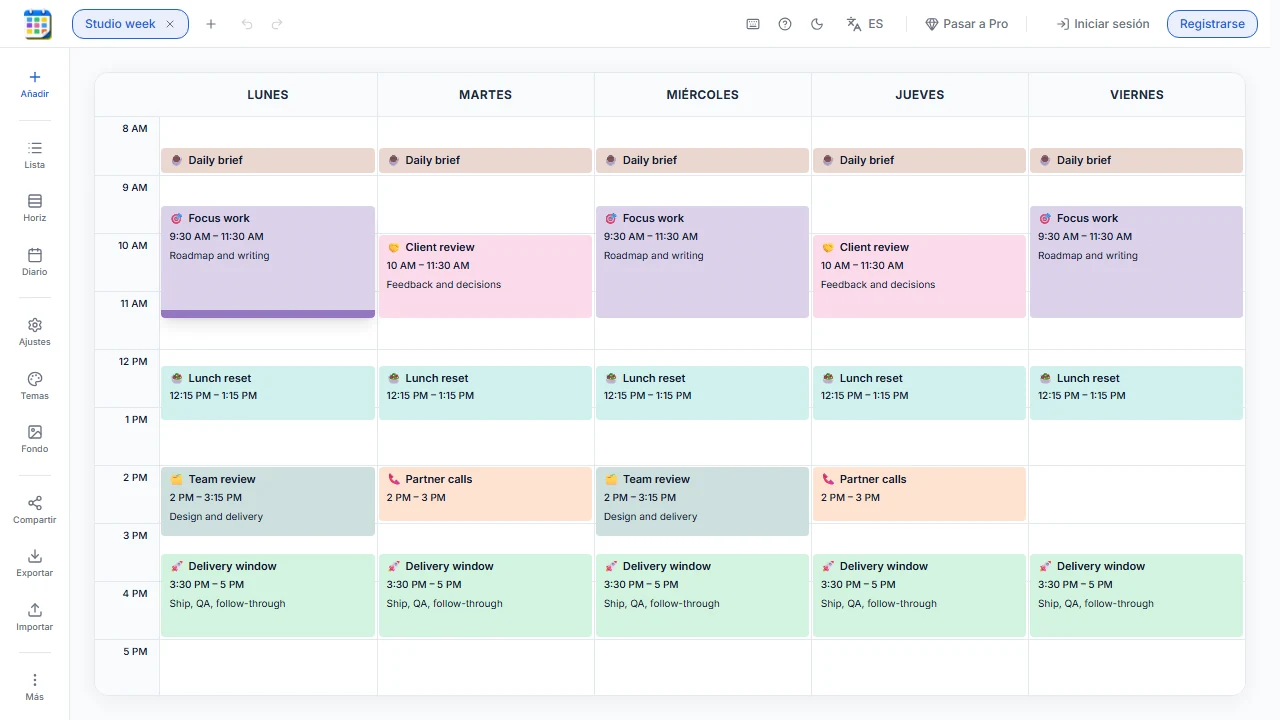
Usa el editor de eventos para los detalles y la vista Cuadrícula para cambios visuales rápidos. Los pequeños ajustes se acoplan a intervalos de 15 minutos, lo que mantiene el horario alineado.
Antes de empezar
- Usa la vista Cuadrícula para arrastrar y mover o cambiar el tamaño
- Selecciona un evento para abrir su editor
- Usa Deshacer o Rehacer en el encabezado si necesitas revertir un cambio reciente
- 1
Edita un evento
Selecciona el evento en la vista Cuadrícula o Lista. Cambia su título, descripción, emoji, días, hora, estado de todo el día o colores y, después, guarda. Un título vacío se guarda como Evento sin título.
- 2
Muévelo en la cuadrícula
Arrastra el evento a otra hora o día visible. Su duración no cambia y su hora de inicio se acopla en incrementos de 15 minutos. En pantallas táctiles, mantén pulsado brevemente antes de arrastrar para que el desplazamiento normal siga funcionando.
- 3
Cambia su duración
Arrastra el borde inferior en la cuadrícula vertical o el borde derecho en la cuadrícula horizontal. Los eventos no pueden durar menos de 15 minutos. Las personas que usan teclado pueden mover un evento enfocado con las teclas de flecha y cambiar su tamaño con Ctrl/⌘ + Arriba o Abajo.
- 4
Duplica un evento terminado
Abre el evento y elige Duplicar. La copia conserva el título original, los días, la hora, la descripción, el icono, los colores y la configuración de todo el día, y añade “(copia)” al título. Guarda primero cualquier edición: los cambios sin guardar no se incluyen en la copia.
- 5
Comprende los días vinculados
Un evento puede asignarse a varios días. Editar o cambiar el tamaño de ese evento vinculado normalmente afecta a todos los días asignados. En el editor, usa el menú de alcance para guardar o eliminar solo el día que seleccionaste; esto separa esa ocurrencia cuando es necesario.
Siguientes pasos
Usa la vista Lista cuando quieras una revisión cronológica compacta, o cambia la orientación de la cuadrícula cuando un horario ancho sea más fácil de leer.