
Personaliza tu planificador
Personaliza temas, fuentes, colores y eventos superpuestos
Da al horario una apariencia más tuya con un tema, una fuente, el tamaño del texto y una forma clara de mostrar los eventos que coinciden. Los colores específicos de cada evento se ajustan desde su editor.
Antes de empezar
- El botón Temas abre el selector de temas
- Los temas de Essentials son gratuitos; todos los demás requieren Pro
- Las opciones de fuente y diseño están en Configuración > Apariencia
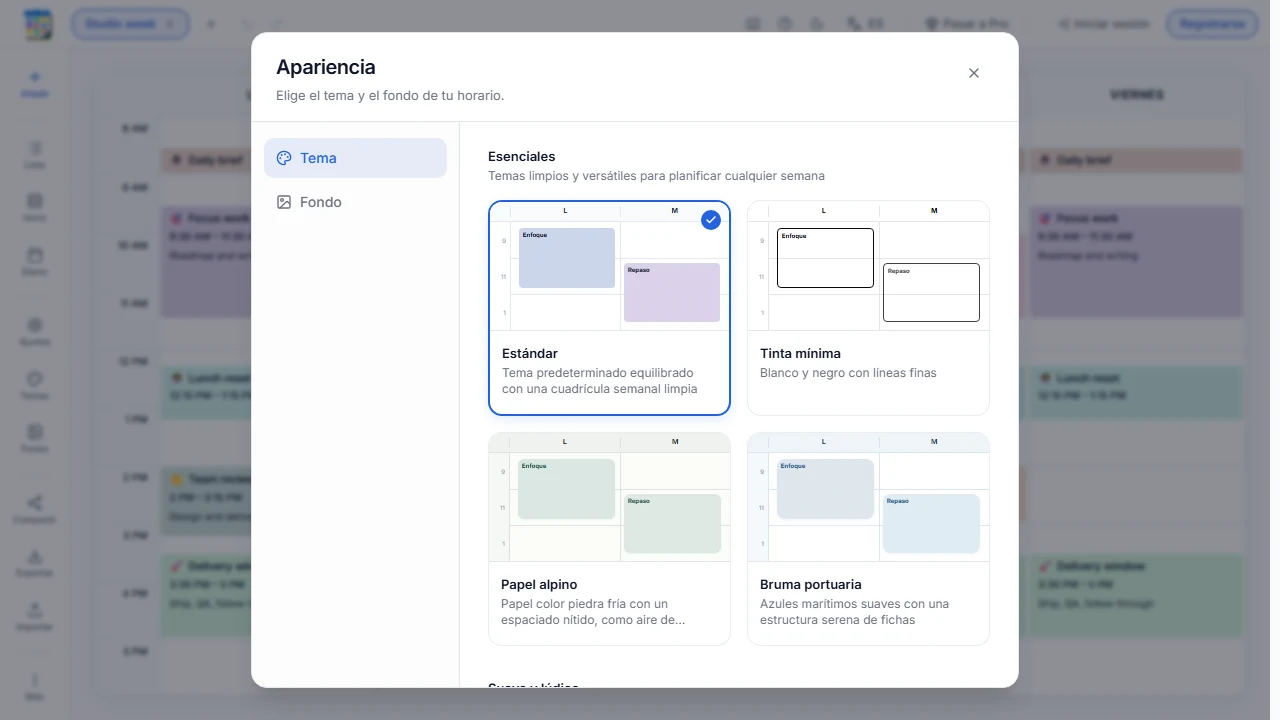
- Elige un tema
- Selecciona Temas para abrir el selector y aplica el aspecto que prefieras. Puedes usar cualquiera de los temas de Essentials sin coste. Los temas que no pertenecen a Essentials requieren Pro.
- Cambia la fuente y el tamaño del texto
- Abre Configuración > Apariencia y elige una fuente de la lista seleccionada disponible. En el mismo lugar puedes ajustar el tamaño de la fuente entre el 80 % y el 140 % para priorizar más espacio o una lectura más cómoda.
- Decide cómo se muestran los eventos que coinciden
- En Configuración > Apariencia, selecciona un diseño en paralelo para mostrar los eventos coincidentes uno junto a otro, o un diseño superpuesto para que ocupen el mismo espacio visual.
- Muestra u oculta la barra de acento
- Usa el interruptor de la barra de acento de los eventos en Configuración > Apariencia. Al activarlo, los eventos muestran esa barra de color; al desactivarlo, dejan de mostrarla.
- Personaliza los colores de un evento
- Abre el editor del evento para cambiar sus colores individuales. Allí se encuentran las opciones avanzadas para el color del texto y el color de fondo; no se cambian desde los controles generales de Apariencia.
Siguientes pasos
Prueba un tema y una fuente con tu horario real, y luego ajusta desde el editor los colores de los eventos que quieras destacar.