
Usa fondos e imágenes
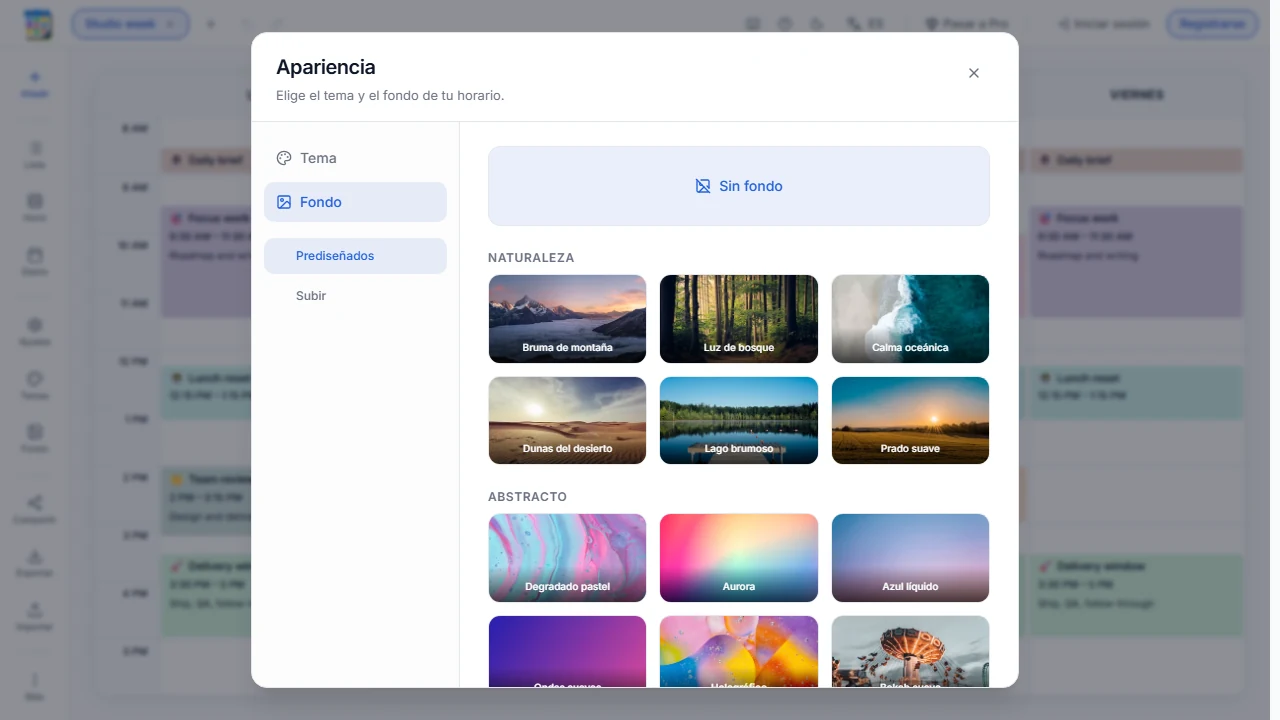
Cambia el fondo del horario con los ajustes preestablecidos incluidos o con una imagen propia. Los fondos preestablecidos están disponibles para todas las personas; las imágenes personalizadas requieren Pro.
Antes de empezar
- El botón Fondo abre las opciones de fondo
- Los fondos preestablecidos y Sin fondo están disponibles para todas las personas
- Las imágenes personalizadas deben ser JPEG, PNG o WebP, pesar hasta 5 MiB y requieren una cuenta Pro con sesión iniciada
- 1
Abre las opciones de fondo
Selecciona el botón Fondo para abrir el panel de fondos. Desde allí puedes aplicar uno de los fondos preestablecidos, que están disponibles para todas las personas, o elegir Sin fondo para eliminar el fondo aplicado.
- 2
Ajusta la opacidad
En las opciones de fondo, configura la opacidad entre el 5 % y el 100 %. Un valor bajo deja que el contenido destaque más; un valor alto hace que el fondo sea más visible.
- 3
Ajusta el desenfoque
Configura el desenfoque entre 0 y 20 para suavizar el fondo. El valor 0 no aplica desenfoque y los valores más altos reducen el detalle de la imagen o del fondo.
- 4
Sube una imagen personalizada con Pro
Con una cuenta Pro con sesión iniciada puedes subir una imagen JPEG, PNG o WebP de hasta 5 MiB desde las opciones de fondo. Las imágenes personalizadas no están disponibles en el plan gratuito.
- 5
Ten en cuenta dónde se guarda la imagen subida
Las imágenes de fondo personalizadas requieren una cuenta Pro con sesión iniciada y se guardan en ella. Están disponibles en otros dispositivos con tu cuenta, pero no se incluyen en una copia de seguridad JSON.
Siguientes pasos
Después de ajustar el fondo, revisa el contraste de los eventos y modifica sus colores desde el editor si necesitas diferenciarlos mejor.