
Insertar un horario en un sitio web
Publica primero el horario y copia el código de inserción desde Compartir. Elige un formato que se ajuste automáticamente al contenido o un iframe con ancho y alto fijos para adaptarlo a tu diseño.
Antes de empezar
- El horario debe estar publicado antes de poder copiar un código de inserción
- Necesitas poder editar el HTML de la página o usar un bloque que acepte código personalizado
- Puedes seleccionar el idioma, mostrar u ocultar el título y elegir entre dimensiones automáticas o fijas
- 1
Publica el horario
Abre Compartir para el horario activo y publícalo si todavía no lo has hecho. La publicación crea el token público que usa el iframe. El plan Gratis permite publicar solo el horario principal; Pro permite publicar todos los horarios.
- 2
Abre las opciones de inserción
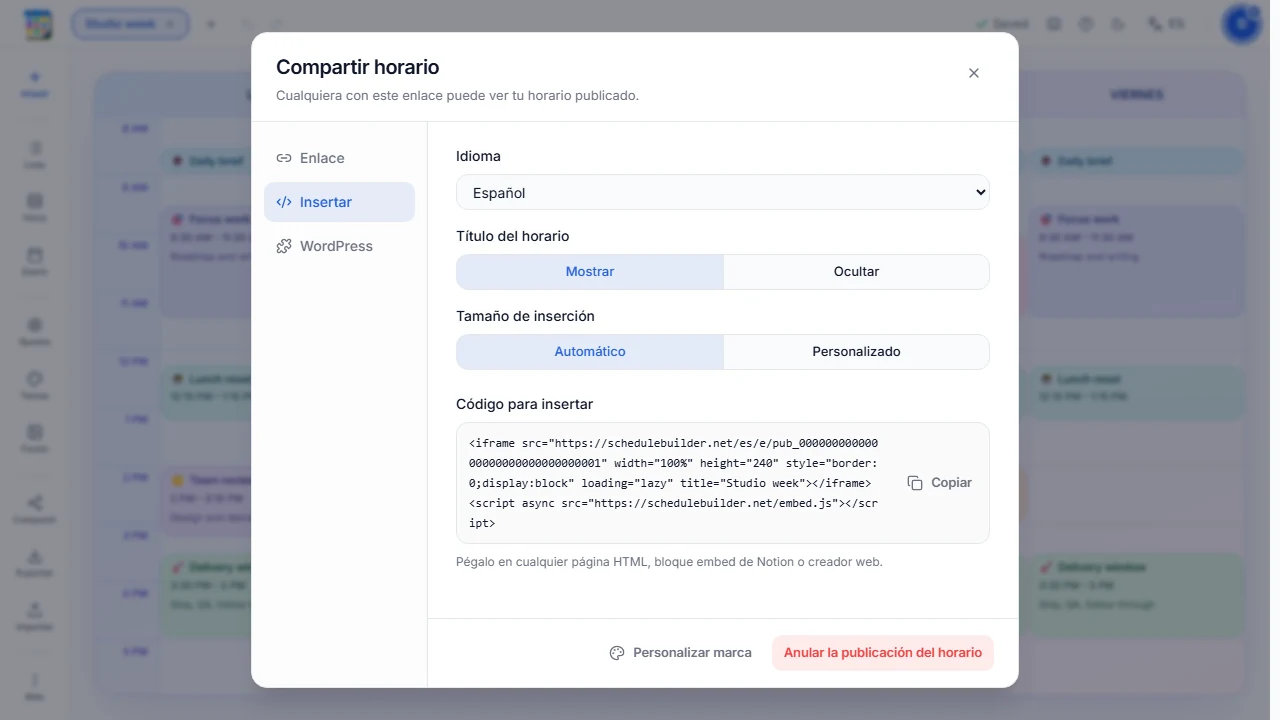
En el cuadro de diálogo Compartir, abre la opción para insertar. Define el idioma que debe usarse dentro del horario insertado y elige si quieres que su título aparezca sobre el contenido.
- 3
Elige la inserción con ajuste automático
Selecciona la opción automática si quieres que la altura de la inserción se adapte a su contenido. Copia todo el código generado: incluye un iframe y el script embed.js. Ambos son necesarios para que el tamaño se ajuste automáticamente.
- 4
O establece un ancho y alto fijos
Selecciona la opción fija si tu página dispone de un espacio concreto. Indica el ancho y el alto que necesitas y copia el iframe resultante. En este formato basta con el iframe; no añadas embed.js.
- 5
Pega el código y comprueba el resultado
Pega el código en el editor HTML o en el bloque de código de tu sitio y, después, publica o previsualiza la página. Comprueba que el idioma, el título y las dimensiones funcionen bien tanto en ordenador como en móvil.
Siguientes pasos
Si tu sitio usa WordPress, puedes utilizar el plugin Schedule Builder Online y su shortcode específico.