
Публикация, общий доступ и снятие с публикации
Опубликуйте расписание, чтобы получить публичную ссылку и поделиться ею. Доступ можно отозвать в любой момент: при повторной публикации будет создана новая ссылка.
Перед началом
- Расписание необходимо опубликовать, прежде чем станут доступны ссылка, код для встраивания или шорткод WordPress
- В бесплатном тарифе можно публиковать только основное расписание; Pro позволяет публиковать все расписания
- Любой, у кого есть публичная ссылка, сможет просмотреть опубликованное содержимое, поэтому не добавляйте в него конфиденциальные сведения
- 1
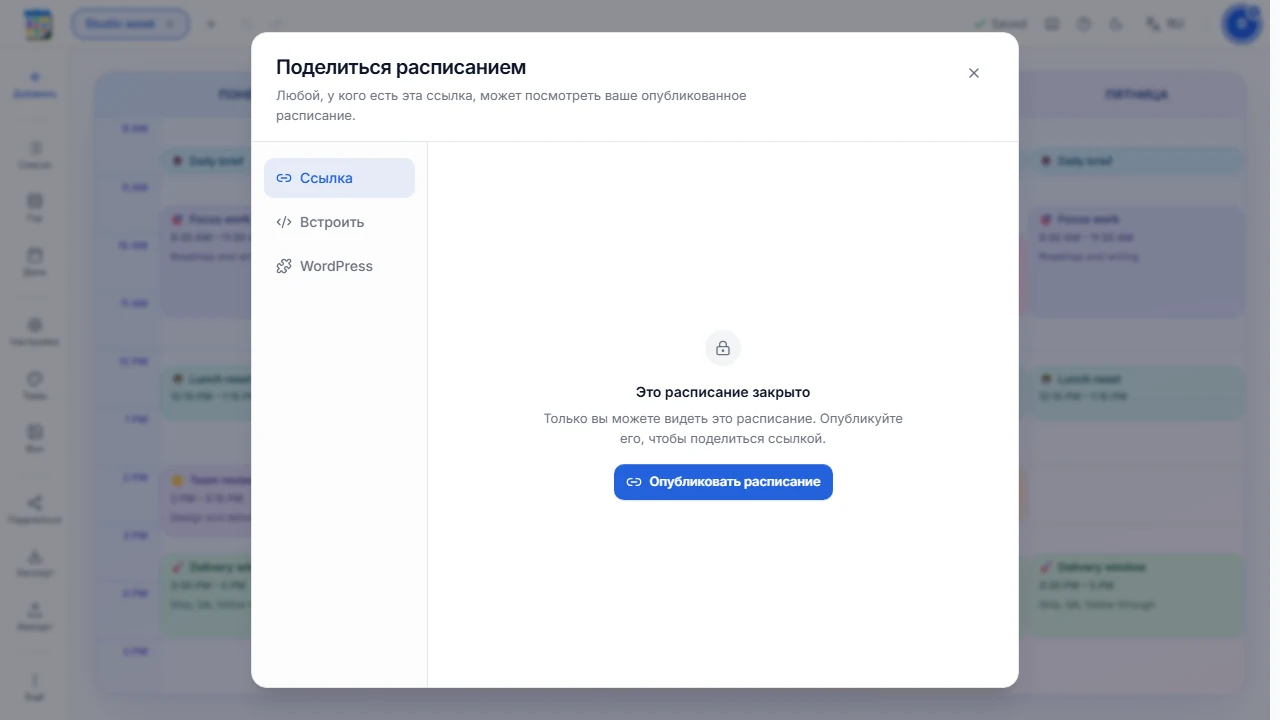
Откройте окно «Поделиться»
В редакторе выберите «Поделиться», чтобы открыть настройки общего доступа для активного расписания. Пока расписание остаётся приватным, ссылка, встраивание и WordPress-шорткод недоступны.
- 2
Опубликуйте расписание
Нажмите «Опубликовать расписание» и подтвердите действие. ScheduleBuilder создаст публичный токен и ссылку, которую можно скопировать. В бесплатном тарифе публикация доступна только для основного расписания, а в Pro — для каждого расписания.
- 3
Выберите язык общей ссылки
В окне «Поделиться» выберите язык публичной страницы, затем скопируйте ссылку. Выбранный язык включается в ссылку, поэтому посетители увидят расписание на нужном языке.
- 4
Отправьте публичную ссылку
Вставьте ссылку в письмо, сообщение, приглашение или другое место, где хотите ею поделиться. Страница с общим доступом доступна только для чтения: посетители видят расписание, но не могут изменить ваш оригинал.
- 5
Снимите расписание с публикации, чтобы отозвать доступ
Когда ссылка больше не должна работать, снова откройте «Поделиться» и выберите «Снять с публикации». Доступ по текущему публичному токену будет отозван. При последующей публикации ScheduleBuilder выдаст новый токен, поэтому прежняя ссылка останется недействительной.
Что дальше
После публикации можно встроить расписание на сайт или узнать, какие действия доступны посетителям публичной страницы.