
Создайте своё первое недельное расписание
Превратите уже известные вам дела в понятное расписание недели, которое легко редактировать. Начните с простого: дни, время, цвета и макет можно будет уточнить в любой момент.
Перед началом
- Дни, время и привычные занятия, которые вы хотите запланировать
- Необязательное название расписания
- Браузер с включённым локальным хранилищем, если вы не входите в аккаунт
- 1
Откройте редактор
На главной странице выберите «Создать расписание». ScheduleBuilder откроет пустое недельное расписание. Для новых расписаний, если эти данные доступны, используются ваши региональные настройки начала недели и формата времени.
- 2
Дайте расписанию понятное название
Дважды щёлкните вкладку расписания в шапке, введите название, например «Рабочая неделя» или «Весенний семестр», затем нажмите Enter или щёлкните в другом месте. По понятным названиям проще различать расписания позднее.
- 3
Добавьте первое событие
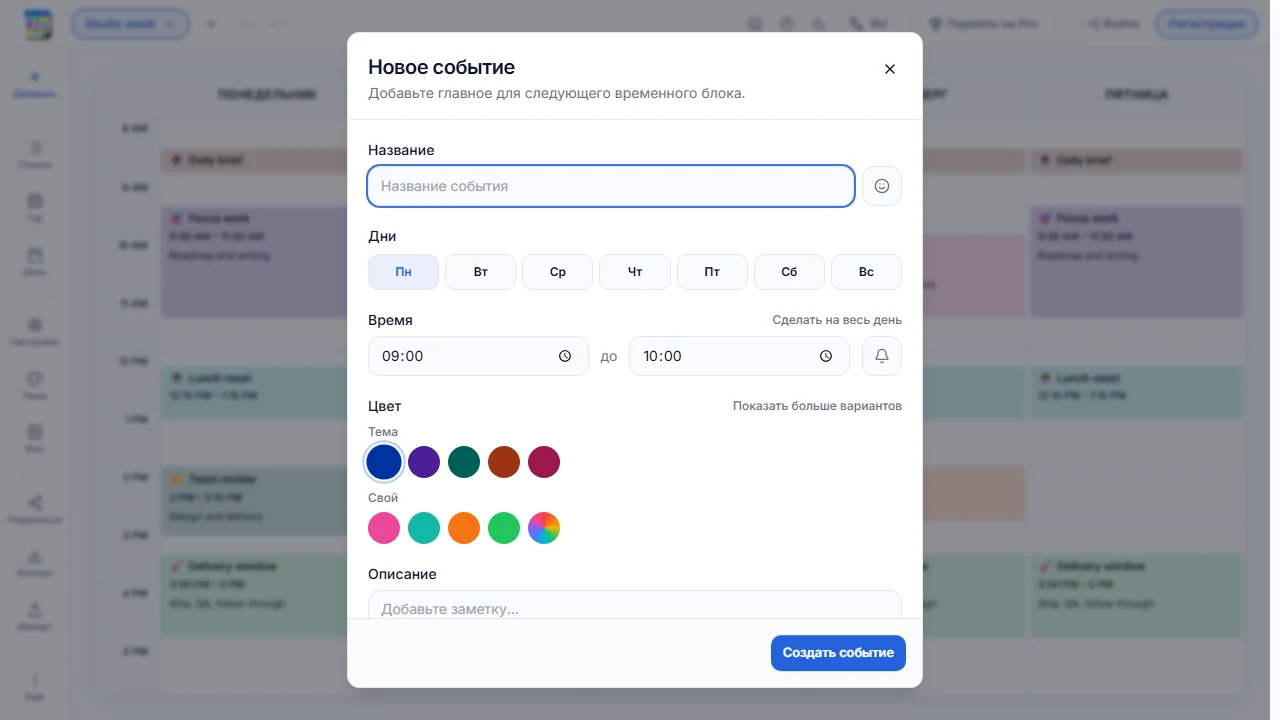
В режиме сетки щёлкните пустой временной слот, чтобы открыть событие продолжительностью один час, или протяните по пустым часовым слотам, чтобы сразу задать более длительное событие. Также можно выбрать «Добавить» (или нажать N), чтобы создать событие в редакторе.
- 4
Заполните сведения о событии
Введите название, выберите один или несколько дней, задайте время начала и окончания. При необходимости добавьте описание, эмодзи, цвет или отметку «на весь день». Одно событие может повторяться в выбранные дни как связанное событие.
- 5
Начните с неизменных дел
Сначала добавьте занятия, смены, встречи и регулярные дела. Затем заполните оставшиеся промежутки гибкой работой, приёмами пищи, поездками или отдыхом. По мере формирования недели перетаскивайте события, чтобы переставлять их.
Что дальше
Узнайте, где сохраняется расписание, а затем используйте режим сетки, чтобы перемещать события или менять их длительность. Позже можно изменить представление, применить тему, экспортировать готовое расписание или поделиться им.