
Как встроить расписание на веб-сайт
Сначала опубликуйте расписание, затем скопируйте код встраивания из окна «Поделиться». Можно выбрать вариант с автоматической высотой или iframe с фиксированными размерами.
Перед началом
- Чтобы скопировать код встраивания, расписание должно быть опубликовано
- Вам нужен доступ к HTML страницы или блок, который принимает пользовательский код
- Для встраивания можно выбрать язык, показать или скрыть название и задать автоматический либо фиксированный размер
- 1
Опубликуйте расписание
Откройте «Поделиться» для активного расписания и опубликуйте его, если ещё не сделали этого. Публикация создаёт публичный токен, используемый iframe. В бесплатном тарифе публикуется только основное расписание, а Pro позволяет публиковать все расписания.
- 2
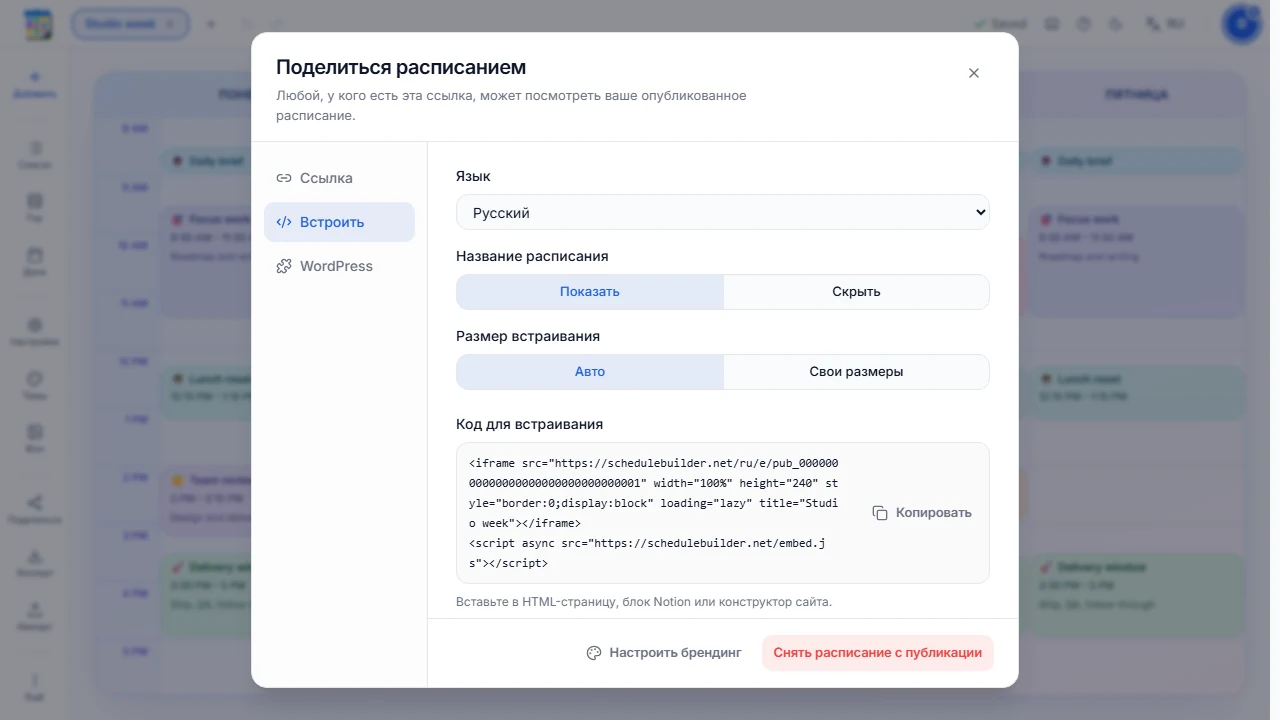
Откройте вкладку «Встроить»
В окне «Поделиться» откройте вкладку «Встроить». Выберите язык интерфейса встраивания и укажите, нужно ли показывать название расписания над его содержимым.
- 3
Выберите автоматический размер
Выберите автоматический вариант, если высота встраивания должна подстраиваться под содержимое. Скопируйте весь предложенный код: в нём есть и iframe, и скрипт embed.js. Для автоматического изменения высоты нужны оба элемента.
- 4
Или задайте фиксированную ширину и высоту
Выберите фиксированный вариант, если на странице предусмотрена область определённого размера. Введите нужные ширину и высоту, затем скопируйте сгенерированный iframe. Для такого варианта достаточно одного iframe — embed.js добавлять не нужно.
- 5
Вставьте код и проверьте страницу
Вставьте код в HTML-редактор или блок кода на сайте, затем опубликуйте страницу либо откройте её предпросмотр. Проверьте язык, видимость названия и размеры на компьютере и мобильном устройстве.
Что дальше
Если сайт работает на WordPress, вместо этого используйте плагин Schedule Builder Online и специальный шорткод.