
Utiliser ScheduleBuilder sur mobile
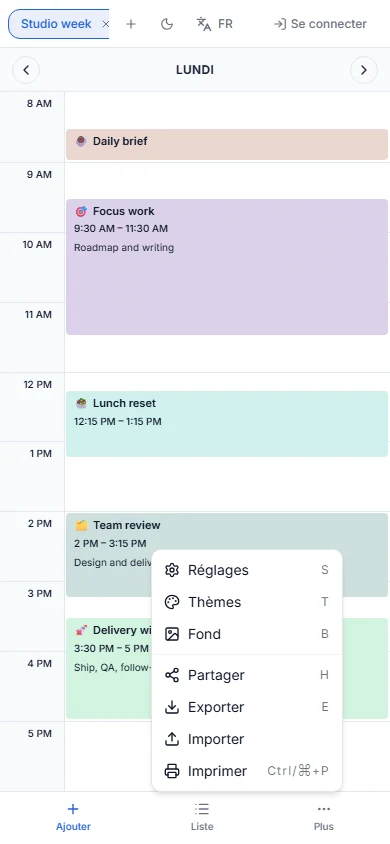
Sous 768 px de large, ScheduleBuilder adapte l’interface au mobile avec une mise en page bord à bord, une barre d’outils inférieure et des boîtes de dialogue en plein écran.
À savoir sur mobile
- L’interface s’affiche bord à bord sous 768 px de large
- Ajouter et Grille/Liste restent directement accessibles ; les autres options se trouvent dans Plus
- Maintenez un événement environ 180 ms avant de le faire glisser
Utilisez la barre d’outils inférieure
Sur un écran de moins de 768 px de large, la barre d’outils est placée en bas de l’écran. Les commandes Ajouter et Grille/Liste y restent accessibles directement. Ouvrez Plus pour accéder aux options supplémentaires.
Travaillez avec les boîtes de dialogue plein écran
Les boîtes de dialogue s’ouvrent en plein écran sur mobile. Vous disposez ainsi de plus d’espace pour consulter ou modifier les informations sans perdre en lisibilité.
Déplacez un événement par appui long
Pour faire glisser un événement, maintenez-le appuyé environ 180 ms avant de commencer le déplacement. Ce court délai évite de confondre un glissement d’événement avec le défilement habituel de la page.
Comprenez l’affichage des jours
Dans une vue verticale, le mobile affiche un jour à la fois, y compris lorsqu’un affichage hebdomadaire a été enregistré. Une vue hebdomadaire horizontale reste hebdomadaire, sauf si vous sélectionnez explicitement Quotidienne.
Étapes suivantes
Utilisez Grille/Liste pour adapter la présentation à votre tâche, puis ouvrez Plus lorsque vous avez besoin des autres options d’affichage.