
Modifier, déplacer, redimensionner et dupliquer des événements
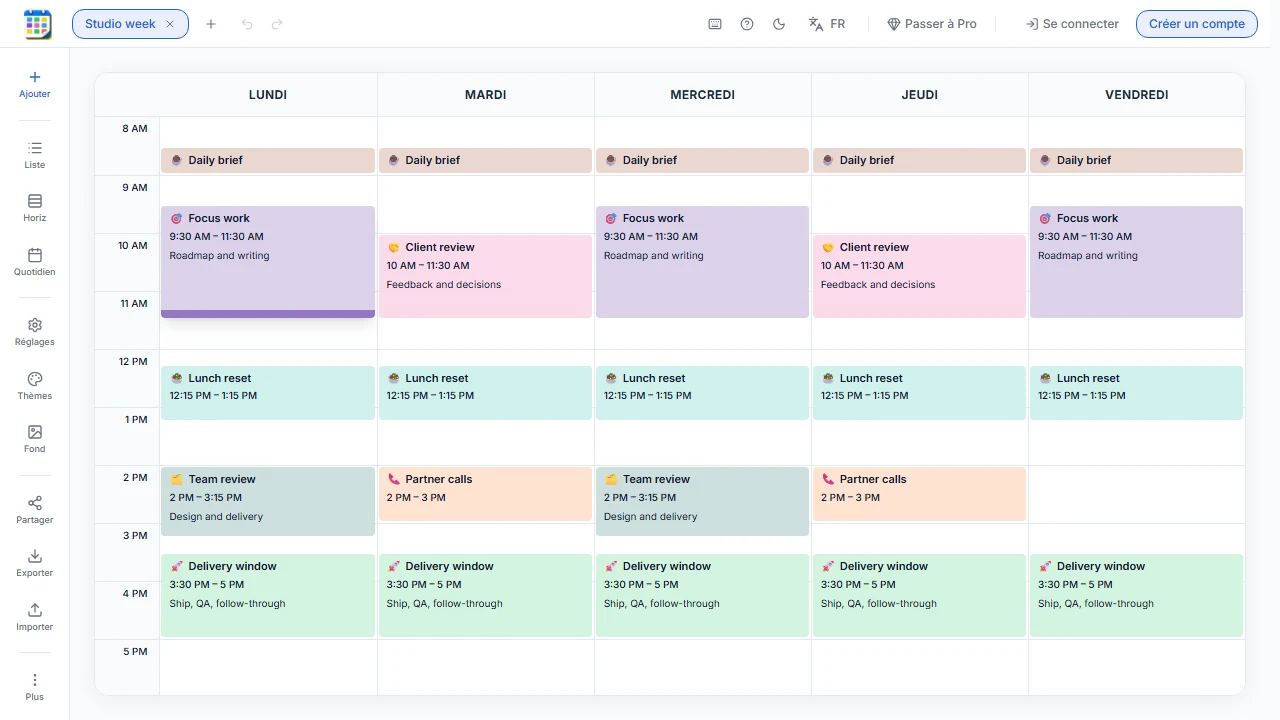
Utilisez l’éditeur d’événement pour les détails et la vue Grille pour les modifications visuelles rapides. Les petits ajustements s’alignent sur des intervalles de 15 minutes, ce qui maintient l’emploi du temps bien ordonné.
Avant de commencer
- Utilisez la vue Grille pour déplacer et redimensionner par glisser-déposer
- Sélectionnez un événement pour ouvrir son éditeur
- Utilisez Annuler ou Rétablir dans l’en-tête si vous devez revenir sur une modification récente
- 1
Modifiez un événement
Sélectionnez l’événement dans la vue Grille ou Liste. Modifiez son titre, sa description, son emoji, ses jours, son horaire, son statut Toute la journée ou ses couleurs, puis enregistrez. Un titre vide est enregistré sous le nom Événement sans titre.
- 2
Déplacez-le dans la grille
Faites glisser l’événement vers une autre heure ou un autre jour visible. Sa durée reste identique et son heure de début s’aligne sur des intervalles de 15 minutes. Sur les écrans tactiles, maintenez brièvement le doigt avant de faire glisser afin que le défilement normal continue de fonctionner.
- 3
Redimensionnez sa durée
Faites glisser le bord inférieur dans la grille verticale ou le bord droit dans la grille horizontale. Les événements ne peuvent pas durer moins de 15 minutes. Au clavier, vous pouvez déplacer un événement sélectionné avec les touches fléchées et le redimensionner avec Ctrl/⌘ + Haut ou Bas.
- 4
Dupliquez un événement terminé
Ouvrez l’événement et choisissez Dupliquer. La copie conserve le titre, les jours, l’horaire, la description, l’icône, les couleurs et le réglage Toute la journée d’origine, avec « (copie) » ajouté à son titre. Enregistrez d’abord vos modifications : celles qui ne sont pas enregistrées ne sont pas incluses dans la copie.
- 5
Comprenez les jours liés
Un même événement peut être attribué à plusieurs jours. Modifier ou redimensionner cet événement lié affecte normalement tous les jours attribués. Dans l’éditeur, utilisez le menu de portée pour enregistrer ou supprimer uniquement le jour sélectionné ; cela sépare cette occurrence si nécessaire.
Étapes suivantes
Utilisez la vue Liste pour une vérification chronologique compacte, ou changez l’orientation de la grille lorsqu’un emploi du temps large est plus facile à lire.