
Créez votre premier emploi du temps hebdomadaire
Transformez les engagements que vous connaissez déjà en une semaine claire et modifiable. Commencez simplement : vous pourrez ajuster les jours, les heures, les couleurs et la mise en page à tout moment.
Avant de commencer
- Les jours, horaires et routines que vous souhaitez planifier
- Un nom facultatif pour l’emploi du temps
- Un navigateur avec le stockage local activé si vous ne vous connectez pas
- 1
Ouvrez l’outil de création
Depuis la page d’accueil, choisissez Créer votre emploi du temps. ScheduleBuilder ouvre un emploi du temps hebdomadaire vierge. Lorsque ces préférences sont disponibles, les nouveaux emplois du temps utilisent vos réglages régionaux pour le premier jour de la semaine et le format de l’heure.
- 2
Donnez un nom utile à l’emploi du temps
Double-cliquez sur l’onglet de l’emploi du temps dans l’en-tête, saisissez un nom tel que Semaine de travail ou Semestre de printemps, puis appuyez sur Entrée ou cliquez ailleurs. Des noms explicites permettent de distinguer plus facilement les emplois du temps par la suite.
- 3
Ajoutez le premier événement
Dans la vue Grille, cliquez sur un créneau vide pour ouvrir un événement d’une heure, ou faites glisser le pointeur sur des créneaux horaires vides pour préremplir un événement plus long. Vous pouvez également sélectionner Ajouter (ou appuyer sur N) pour créer un événement depuis l’éditeur.
- 4
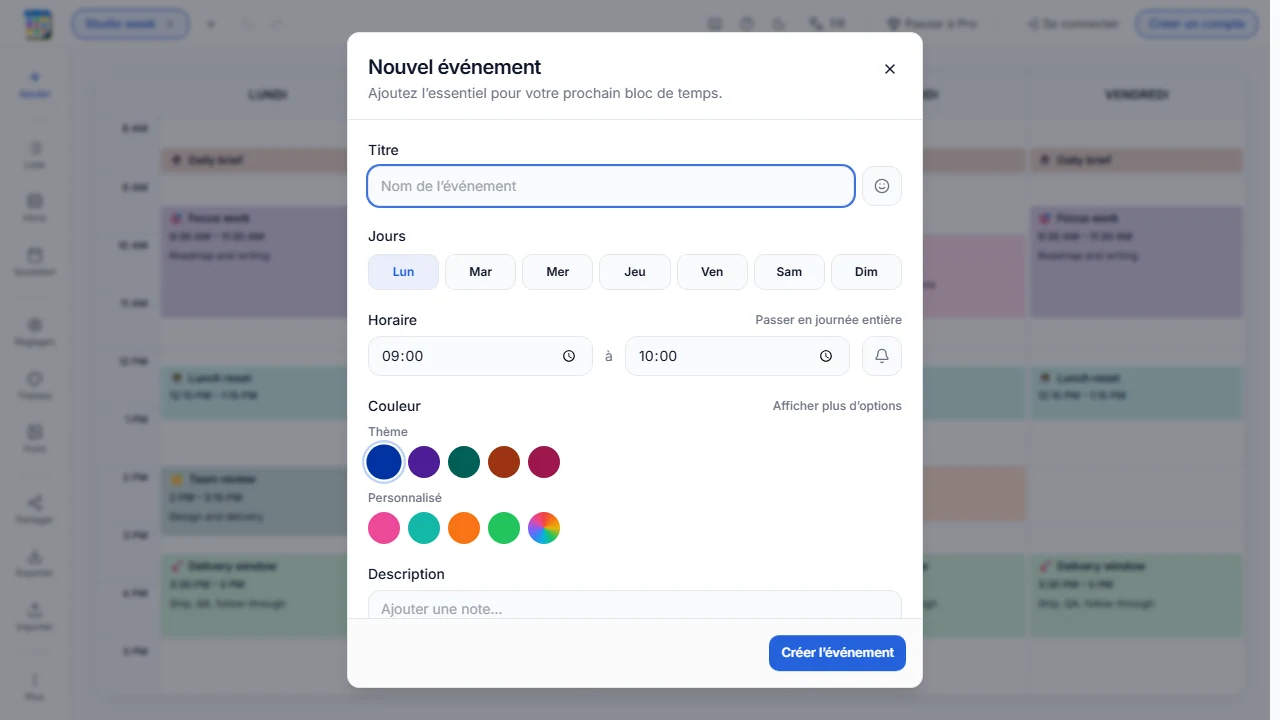
Renseignez les détails de l’événement
Saisissez un titre, sélectionnez un ou plusieurs jours, puis définissez l’heure de début et de fin. Ajoutez une description, un emoji, une couleur ou le statut Toute la journée lorsque cela est utile. Un événement peut se répéter les jours sélectionnés sous la forme d’un seul événement lié.
- 5
Construisez autour des engagements fixes
Ajoutez d’abord les cours, les services, les rendez-vous et les routines récurrentes. Utilisez ensuite les créneaux restants pour le travail flexible, les repas, les trajets ou le repos. Faites glisser les événements pour réorganiser la semaine au fur et à mesure.
Étapes suivantes
Découvrez comment votre emploi du temps est enregistré, puis utilisez la vue Grille pour déplacer ou redimensionner les événements. Vous pourrez ensuite changer de vue, appliquer un thème, exporter ou partager l’emploi du temps terminé.