
Importer un planning ou fichier de calendrier
Restaurez un planning depuis une sauvegarde JSON ScheduleBuilder ou créez un instantané modifiable unique depuis une exportation iCalendar (.ics/.ical). Le fichier est validé avant l’affichage d’un aperçu.
Avant d’importer
- Les sauvegardes JSON ScheduleBuilder, y compris des versions antérieures, restaurent des plannings modifiables
- Les exportations iCalendar (.ics/.ical) créent un instantané d’une semaine sélectionnée
- Le fichier est analysé et validé avant l’affichage d’un aperçu
- Vos emplois du temps actuels ne sont pas modifiés tant que vous n’avez pas confirmé l’aperçu
- 1
Ouvrez l’option d’importation
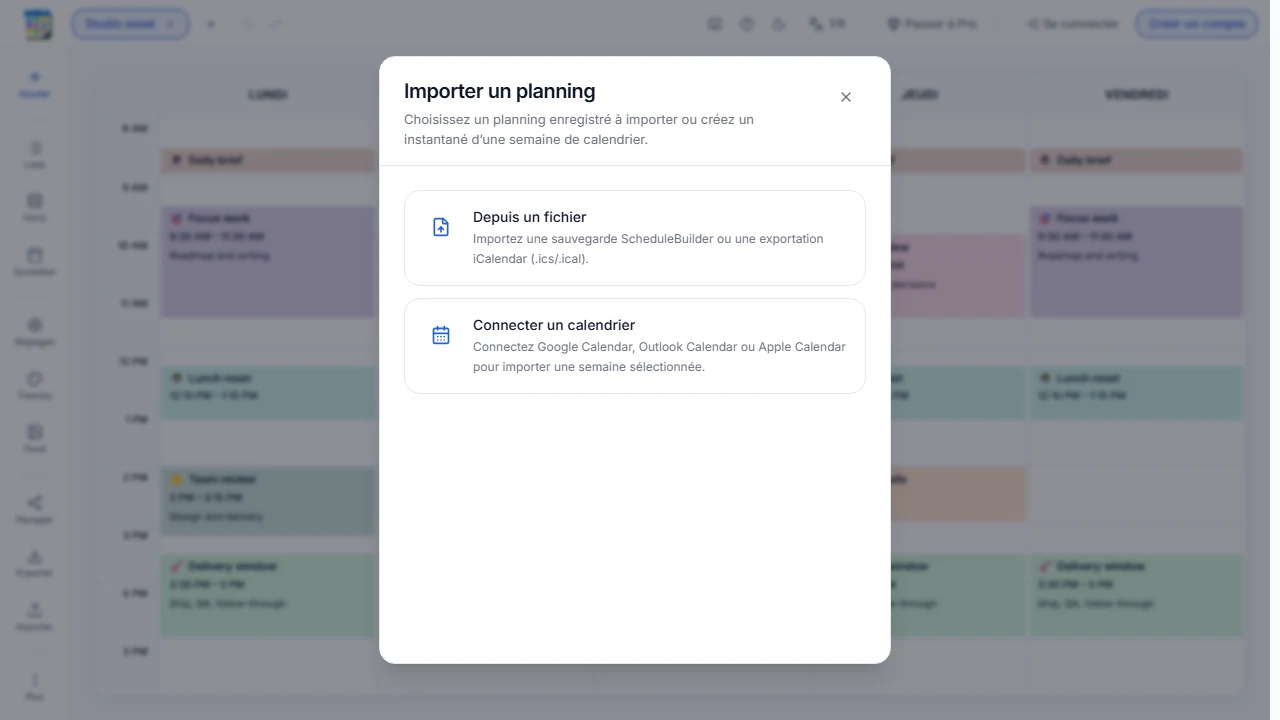
Ouvrez le menu des emplois du temps, sélectionnez Importer un planning, puis Depuis un fichier. L’option Importer depuis cet appareil n’apparaît que lorsqu’un emploi du temps local est disponible dans le navigateur actuel.
- 2
Sélectionnez un fichier compatible
Choisissez une sauvegarde JSON ScheduleBuilder pour restaurer un planning modifiable, ou une exportation iCalendar (.ics/.ical) depuis un autre calendrier. ScheduleBuilder détecte le format à partir du contenu du fichier et le valide avant de poursuivre.
- 3
Examinez l’aperçu
Pour une exportation iCalendar, choisissez la semaine à importer et si vous souhaitez inclure les descriptions des événements avant d’ouvrir l’aperçu. Vérifiez ensuite le nom, les événements, les dates et les réglages avant de modifier votre collection.
- 4
Confirmez pour créer l’emploi du temps
Sélectionnez Confirmer l’importation pour transformer l’aperçu en emploi du temps ScheduleBuilder. L’emploi du temps n’est ajouté qu’à ce moment-là ; jusque-là, le fichier reste un aperçu et vos emplois du temps existants ne changent pas.
- 5
Annulez si ce n’est pas le bon fichier
Si vous constatez que la sauvegarde n’est pas celle que vous recherchiez ou si vous ne souhaitez pas continuer, sélectionnez Annuler. L’annulation ferme l’aperçu et préserve tous vos emplois du temps actuels.
Étapes suivantes
Après confirmation, vérifiez l’emploi du temps importé et exportez une nouvelle sauvegarde JSON après des modifications importantes. Connectez-vous si vous souhaitez synchroniser les emplois du temps entre appareils.