
Planer anpassen
Designs, Schriftarten, Farben und Überlappungen anpassen
Passe das Erscheinungsbild deines Plans mit einem Design, einer Schriftart und Lesbarkeitsoptionen an. Farben einzelner Ereignisse stellst du direkt im Ereigniseditor ein.
Auf einen Blick
- Die Schaltfläche „Themes“ öffnet die Designauswahl
- Designs aus „Essentials“ sind kostenlos; alle weiteren Designs benötigen Pro
- Schrift, Schriftgröße und die Darstellung überlappender Ereignisse findest du unter „Einstellungen“ > „Erscheinungsbild“
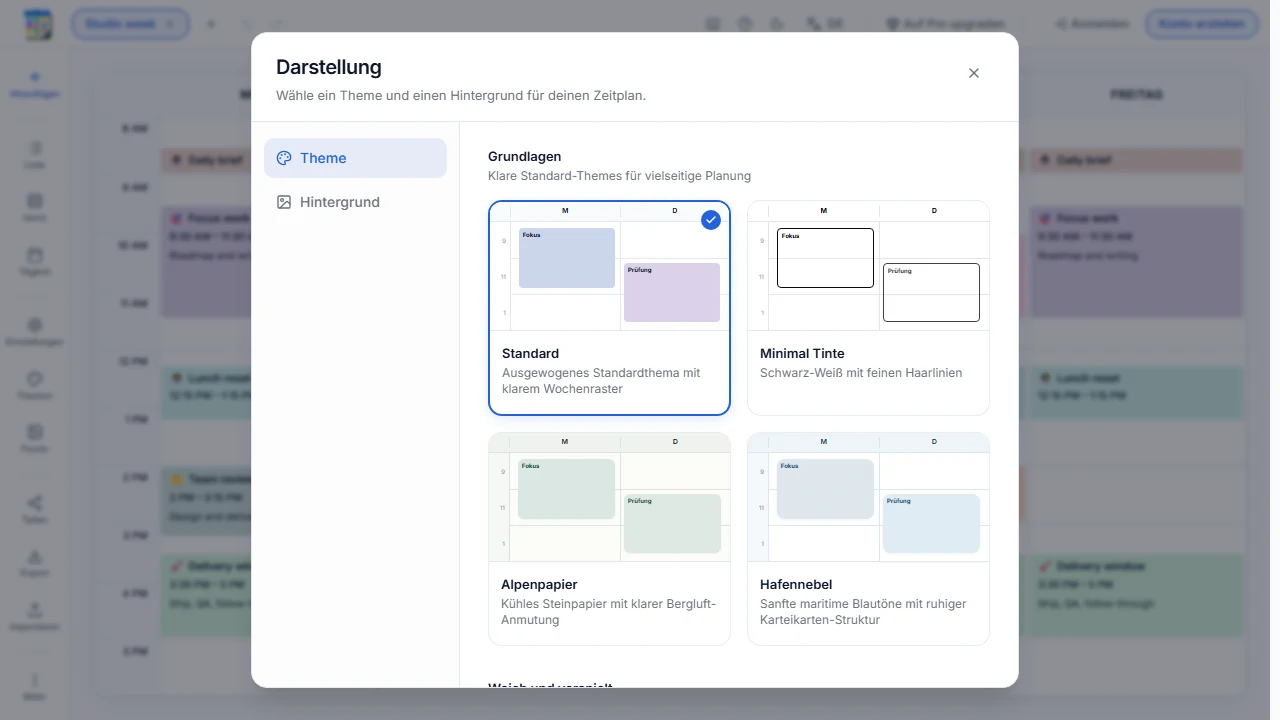
- Ein Design auswählen
- Wähle in der Symbolleiste „Themes“, um die Designauswahl zu öffnen. Dort kannst du ein Design auswählen. Die Designs in der Kategorie „Essentials“ stehen allen zur Verfügung; für jedes andere Design ist Pro erforderlich.
- Schriftart und -größe einstellen
- Öffne „Einstellungen“ > „Erscheinungsbild“. Wähle dort eine Schriftart aus der kuratierten Liste und passe die Schriftgröße zwischen 80 % und 140 % an. Wähle eine Größe, bei der Titel, Zeiten und Beschreibungen gut lesbar bleiben.
- Überlappende Ereignisse anordnen
- Lege unter „Einstellungen“ > „Erscheinungsbild“ fest, ob sich zeitgleich stattfindende Ereignisse nebeneinander oder überlappend anzeigen. Die Darstellung „Nebeneinander“ teilt den verfügbaren Platz auf; „Überlappend“ lässt Ereignisse sich überschneiden.
- Akzentleiste für Ereignisse ein- oder ausblenden
- Unter „Einstellungen“ > „Erscheinungsbild“ kannst du die farbige Akzentleiste an Ereignissen ein- oder ausschalten. Sie ist eine Darstellungsoption und ändert weder die Zeit noch andere Daten eines Ereignisses.
- Farben eines einzelnen Ereignisses bearbeiten
- Öffne das betreffende Ereignis, um seine Farben anzupassen. Die individuellen Ereignisfarben sowie die erweiterten Farben für Text und Hintergrund befinden sich im Ereigniseditor, nicht in den Erscheinungsbild-Einstellungen.
Nächste Schritte
Wenn du den Plan weiter gestalten möchtest, wähle einen Hintergrund oder passe ein einzelnes Ereignis im Ereigniseditor farblich an.