
Hintergründe und Bilder verwenden
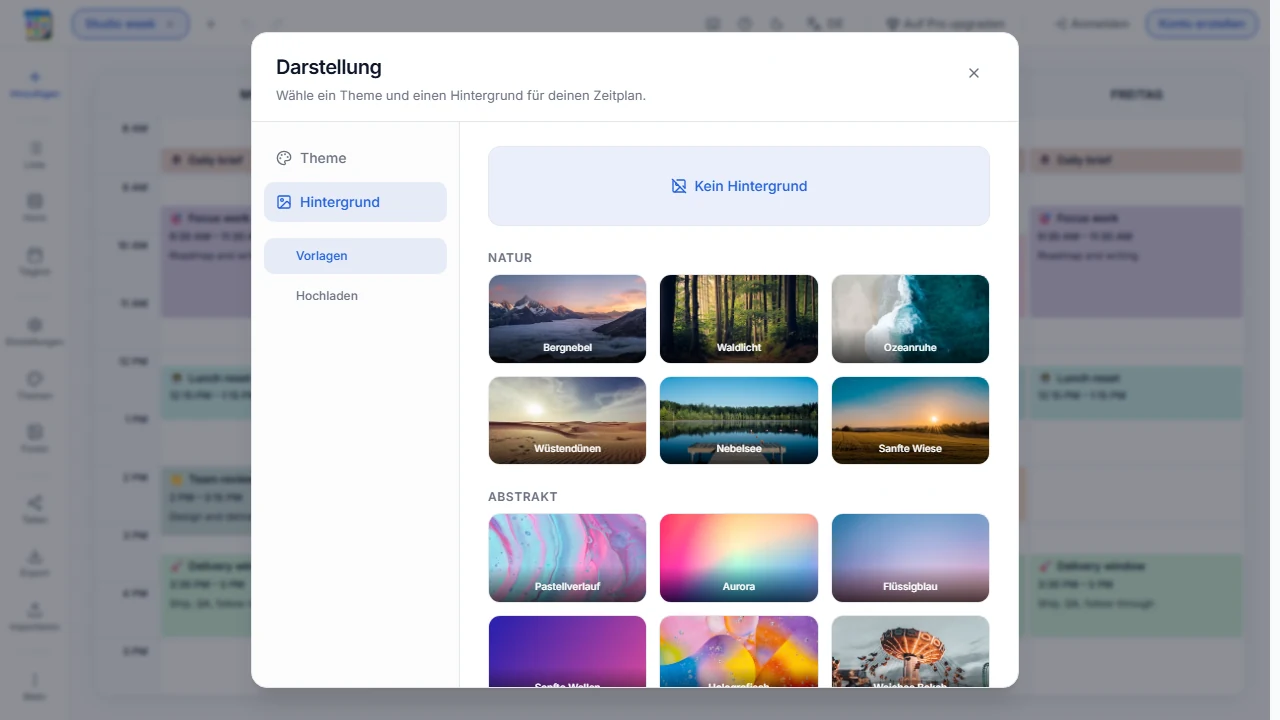
Wähle einen Hintergrund aus den verfügbaren Vorgaben oder entferne den Hintergrund vollständig. Mit Pro kannst du außerdem ein eigenes Bild hochladen und seine Wirkung anpassen.
Auf einen Blick
- Die Schaltfläche „Hintergrund“ bietet Hintergrundvorgaben und „Kein Hintergrund“
- Hintergrundvorgaben stehen allen zur Verfügung
- Eigene JPEG-, PNG- oder WebP-Dateien bis 5 MiB benötigen ein angemeldetes Pro-Konto
- 1
Die Hintergrundauswahl öffnen
Wähle die Schaltfläche „Hintergrund“, um die verfügbaren Optionen zu öffnen. Du kannst eine der Hintergrundvorgaben auswählen oder „Kein Hintergrund“ wählen, um den Hintergrund zu entfernen.
- 2
Eine Vorgabe oder keinen Hintergrund wählen
Wähle eine Hintergrundvorgabe, um sie für deinen Plan zu verwenden. Die Vorgaben sind für alle verfügbar. Mit „Kein Hintergrund“ kehrst du zu einer Darstellung ohne Hintergrundbild zurück.
- 3
Deckkraft und Unschärfe anpassen
Passe in der Hintergrundauswahl die Deckkraft von 5 % bis 100 % und die Unschärfe von 0 bis 20 an. Eine niedrigere Deckkraft oder stärkere Unschärfe kann helfen, dass Raster und Ereignisse vor einem Hintergrund besser lesbar bleiben.
- 4
Ein eigenes Bild hochladen
Mit einem angemeldeten Pro-Konto kannst du ein eigenes Bild als Hintergrund hochladen. Unterstützt werden JPEG, PNG und WebP bis 5 MiB. Wähle nach dem Hochladen bei Bedarf Deckkraft und Unschärfe, damit der Inhalt im Plan gut erkennbar bleibt.
- 5
Den Speicherort eines hochgeladenen Bildes verstehen
Eigene Hintergrund-Uploads benötigen ein angemeldetes Pro-Konto und werden dort serverseitig gespeichert. Sie stehen dir mit dem Konto auf anderen Geräten zur Verfügung, sind aber nicht in einer JSON-Sicherung enthalten.
Nächste Schritte
Passe anschließend unter „Einstellungen“ > „Erscheinungsbild“ Design, Schrift und die Darstellung überlappender Ereignisse an.