
Anpassa din planerare
Teman, teckensnitt, färger och överlappande layout
Anpassa schemats övergripande utseende med ett tema och inställningar för utseende, och finjustera sedan färger för enskilda aktiviteter i aktivitetsredigeraren.
I korthet
- Knappen Teman öppnar temaväljaren
- Teman i Essentials är gratis; teman i alla andra kategorier kräver Pro
- Teckensnitt, storlek, layout för kollisioner och accentfält finns under Inställningar > Utseende
- Välj ett tema
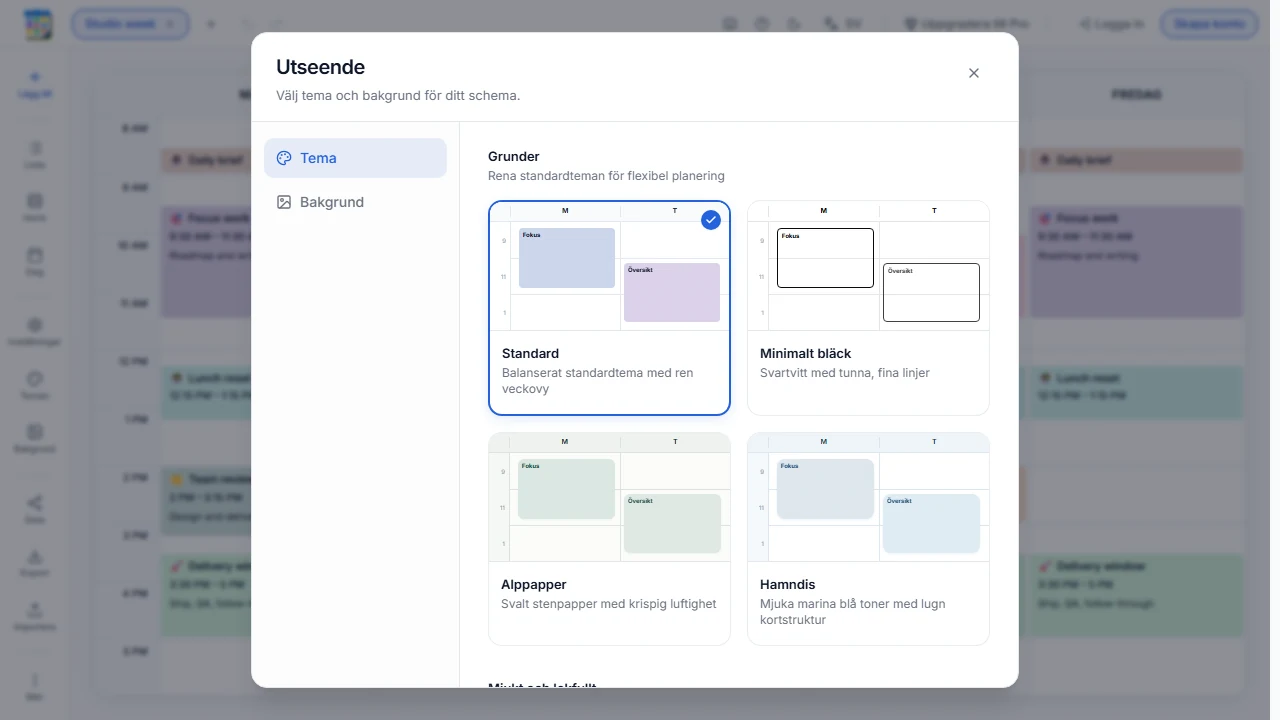
- Välj Teman för att öppna temaväljaren och välj sedan det utseende du vill ha för schemat. Teman i kategorin Essentials är tillgängliga för alla. Teman i andra kategorier kräver Pro.
- Välj teckensnitt och teckenstorlek
- Öppna Inställningar > Utseende. Välj i den utvalda listan med teckensnitt och ställ sedan in teckenstorleken mellan 80 % och 140 %. Välj en storlek som gör aktivitetstitlar, tider och detaljer lätta att läsa.
- Ställ in layouten för samtidiga aktiviteter
- I Inställningar > Utseende väljer du hur aktiviteter som sker samtidigt visas. Sida vid sida ger varje aktivitet en egen del av det tillgängliga utrymmet, medan Överlappning låter aktiviteter dela samma visuella utrymme.
- Visa eller dölj accentfältet på aktiviteter
- Använd inställningen för aktiviteternas accentfält under Inställningar > Utseende för att visa eller dölja den färgade listen på aktiviteter. Det ändrar bara hur aktiviteter visas, inte deras tider eller andra uppgifter.
- Anpassa färgerna för en enskild aktivitet
- Öppna aktivitetsredigeraren för att ställa in färger för den aktiviteten. De individuella färgkontrollerna, inklusive de separata avancerade färgerna för bakgrund och text, finns i aktivitetsredigeraren och inte i de allmänna inställningarna för Utseende.
Nästa steg
Välj en bakgrund för schemat eller öppna aktivitetsredigeraren för att göra viktiga aktiviteter lättare att skilja åt med egna färger.