
Redigera, flytta, ändra storlek på och duplicera aktiviteter
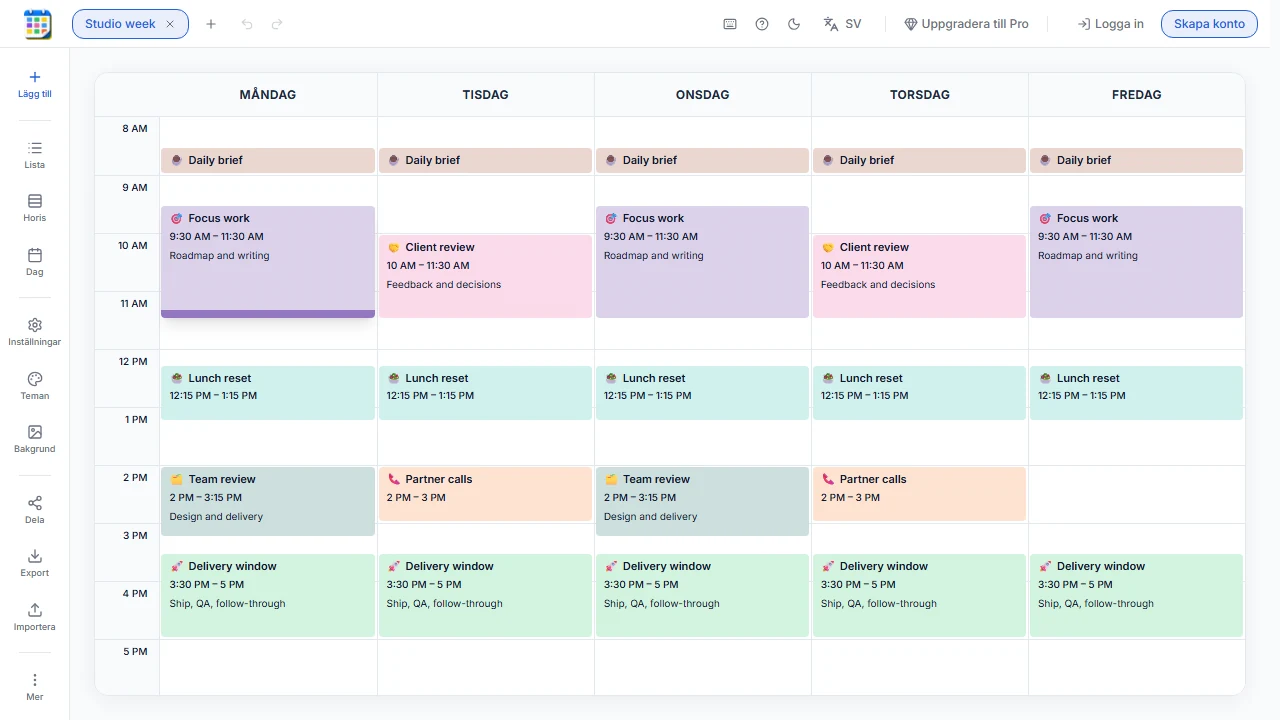
Använd aktivitetsredigeraren för detaljer och rutnätsvyn för snabba visuella ändringar. Justeringar fäster i 15-minutersintervall så att schemat hålls prydligt.
Innan du börjar
- Använd rutnätsvyn för att dra och flytta eller ändra storlek
- Välj en aktivitet för att öppna redigeraren
- Använd Ångra eller Gör om i sidhuvudet för att återställa en nylig ändring
- 1
Redigera en aktivitet
Välj aktiviteten i rutnäts- eller listvyn. Ändra titel, beskrivning, emoji, dagar, tid, heldagsstatus eller färger och spara. En tom titel sparas som Namnlös aktivitet.
- 2
Flytta den i rutnätet
Dra aktiviteten till en annan tid eller synlig dag. Längden behålls och starttiden fäster i 15-minutersintervall. På pekskärm håller du kort innan du drar så att vanlig rullning fungerar.
- 3
Ändra längden
Dra i nederkanten i det vertikala rutnätet eller högerkanten i det horisontella. En aktivitet kan inte bli kortare än 15 minuter. Med tangentbordet flyttar du en fokuserad aktivitet med piltangenterna och ändrar storlek med Ctrl/⌘ + Upp eller Ned.
- 4
Duplicera en färdig aktivitet
Öppna aktiviteten och välj Duplicera. Kopian behåller dagar, tider, beskrivning, ikon, färger och heldagsstatus och får “(kopia)” i titeln. Spara ändringar först; osparade ändringar följer inte med.
- 5
Förstå länkade dagar
En aktivitet kan kopplas till flera dagar. Redigering eller storleksändring påverkar normalt alla dessa dagar. Använd omfattningsmenyn i redigeraren för att spara eller ta bort endast den valda dagen.
Nästa steg
Använd listvyn för en kompakt kronologisk kontroll eller byt orientering när ett brett schema blir lättare att läsa.