
Bakgrunder och bilder
Använd en inbyggd bakgrund, ta bort bakgrunden helt eller ladda med Pro upp en egen bild och anpassa den så att schemat fortfarande är lätt att läsa.
I korthet
- Bakgrundsförval och Ingen bakgrund är tillgängliga för alla användare
- Opacitet kan ställas in från 5 % till 100 % och oskärpa från 0 till 20
- Egna JPEG-, PNG- och WebP-bilder på högst 5 MiB kräver ett inloggat Pro-konto
- 1
Öppna bakgrundsväljaren
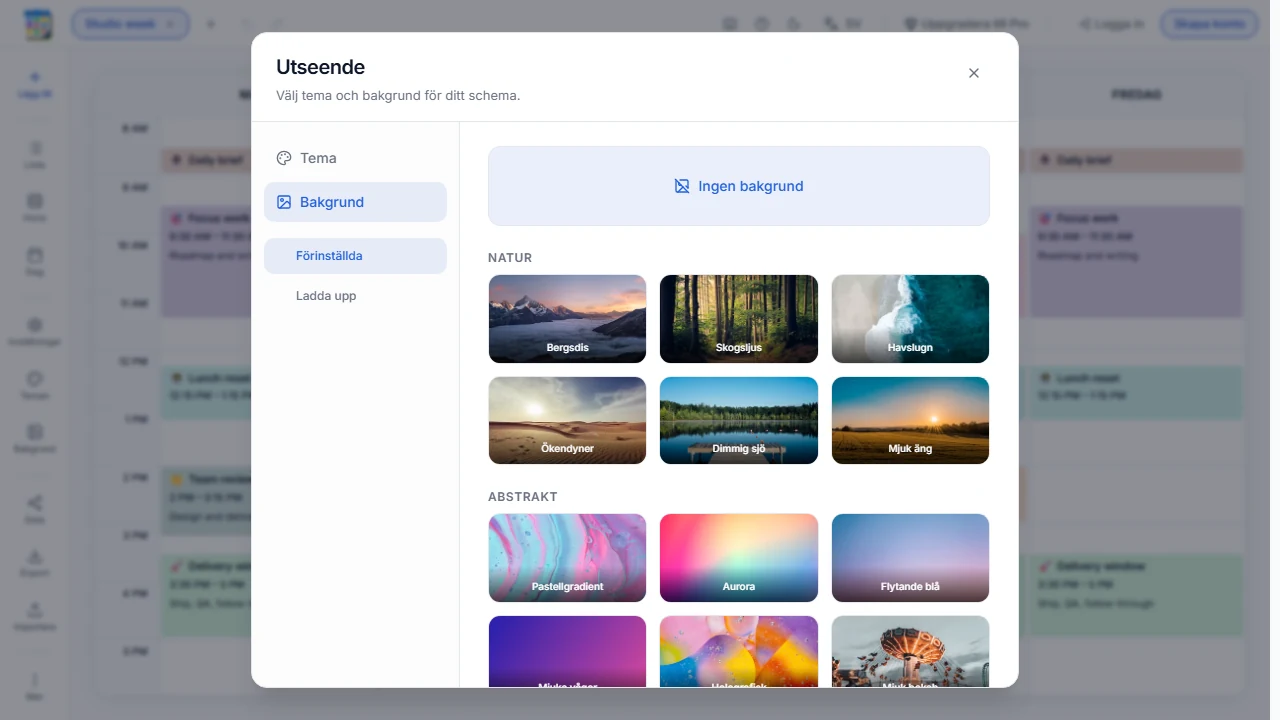
Välj Bakgrund för att öppna de tillgängliga bakgrundsalternativen. Där kan du välja ett förval eller välja Ingen bakgrund för att ta bort den aktuella bakgrunden.
- 2
Använd ett förval eller ingen bakgrund
Välj ett tillgängligt förval för att använda det i schemat. Förvalen är tillgängliga för alla användare. Välj Ingen bakgrund när du vill återgå till ett schema utan bakgrundsbild.
- 3
Justera opacitet och oskärpa
Ställ in opaciteten från 5 % till 100 % och oskärpan från 0 till 20 i bakgrundsväljaren. Lägre opacitet eller mer oskärpa kan göra aktivitetstext, tider och rutnätslinjer lättare att läsa över en detaljerad bild.
- 4
Ladda upp en egen bild med Pro
Med ett inloggat Pro-konto kan du ladda upp en egen JPEG-, PNG- eller WebP-bild på högst 5 MiB som bakgrund. Justera opacitet och oskärpa efter uppladdningen om det behövs för att behålla schemat lättläst.
- 5
Vet var en uppladdad bild sparas
Egna bakgrundsuppladdningar kräver ett inloggat Pro-konto och sparas på serversidan tillsammans med kontot. De blir tillgängliga på andra enheter med kontot, men ingår inte i en JSON-säkerhetskopia.
Nästa steg
Kontrollera kontrasten i schemat när du har valt bakgrund och justera tema eller färger för enskilda aktiviteter om något är svårt att läsa.