
Exportera, skriv ut och säkerhetskopiera
Exportera det aktiva schemat som PNG, PDF eller JSON. Använd bilder och PDF för en visuell kopia, utskrift för papper och JSON för en säkerhetskopia som kan importeras senare.
Innan du börjar
- Exporten använder alltid det aktiva schemat
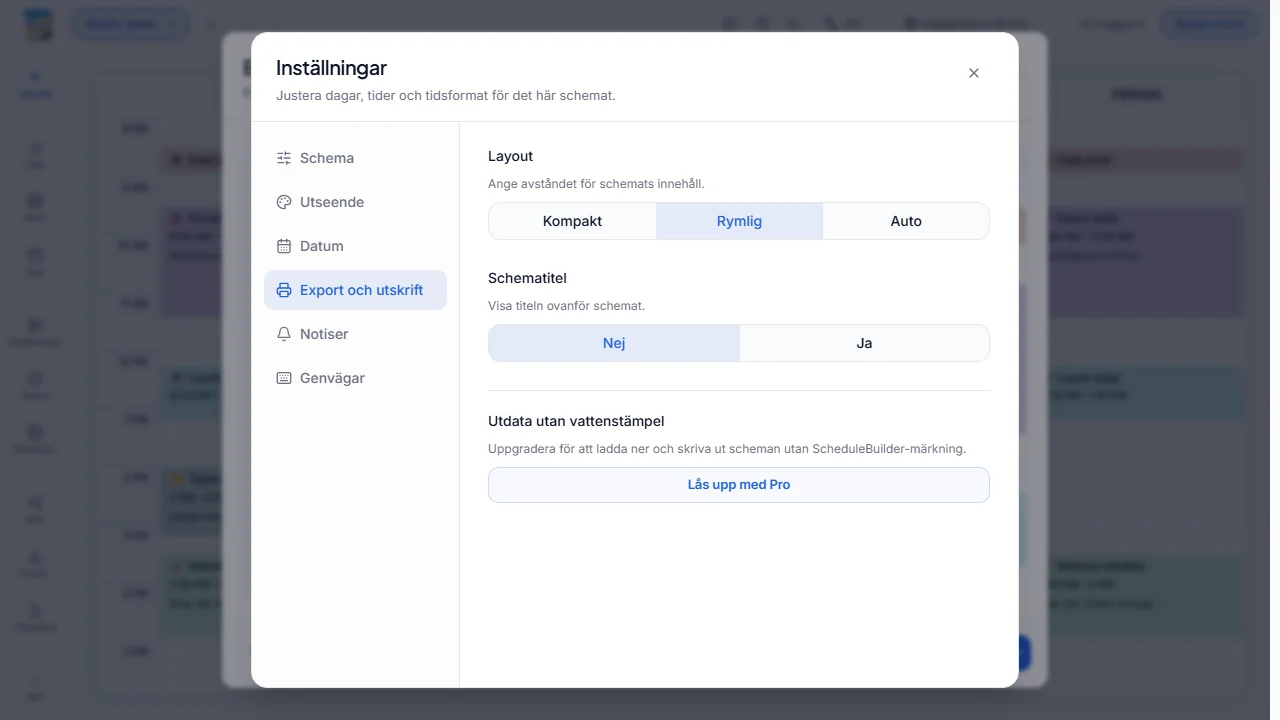
- PNG och PDF har layouterna Kompakt, Rymlig och Auto
- Gratis utdata har vattenstämpel; utdata utan vattenstämpel och utskrift kräver Pro
Öppna Exportera för det aktiva schemat
Öppna menyn Exportera efter att du har kontrollerat att rätt schema är aktivt. Exporter av PNG, PDF och JSON använder schemats aktuella innehåll och inställningar, så slutför ändringar först.
Exportera en PNG-bild
Välj PNG när du behöver en bild att dela eller placera i ett annat dokument. Välj Kompakt för en tätare layout, Rymlig för mer luft eller Auto för att låta ScheduleBuilder välja layout för det aktiva schemat.
Skapa en PDF
Välj PDF för en dokumentversion av schemat. PNG och PDF använder samma layoutalternativ: Kompakt, Rymlig och Auto. Gratis PNG- och PDF-utdata innehåller en vattenstämpel; med Pro skapas utdata utan vattenstämpel.
Ladda ner en JSON-säkerhetskopia
Välj JSON för att ladda ner en säkerhetskopia av det aktiva schemat som går att importera. Filen får ett namn baserat på schemat, vilket gör den lättare att känna igen senare. Spara JSON-säkerhetskopior på en plats du styr över innan du rensar webbläsardata, byter enhet eller gör stora ändringar.
Skriv ut med rätt orientering
Utskrift är en Pro-funktion och öppnar webbläsarens utskriftsdialog. Använd stående orientering för ett vertikalt schema och liggande orientering för ett horisontellt schema. Kontrollera förhandsvisningen i webbläsaren innan du skriver ut så att pappersstorlek och marginaler blir rätt.
Nästa steg
Spara JSON-filen som en fristående säkerhetskopia. När du vill återställa eller flytta den importerar du filen och granskar förhandsvisningen innan du bekräftar.