
Einen Plan auf einer Website einbetten
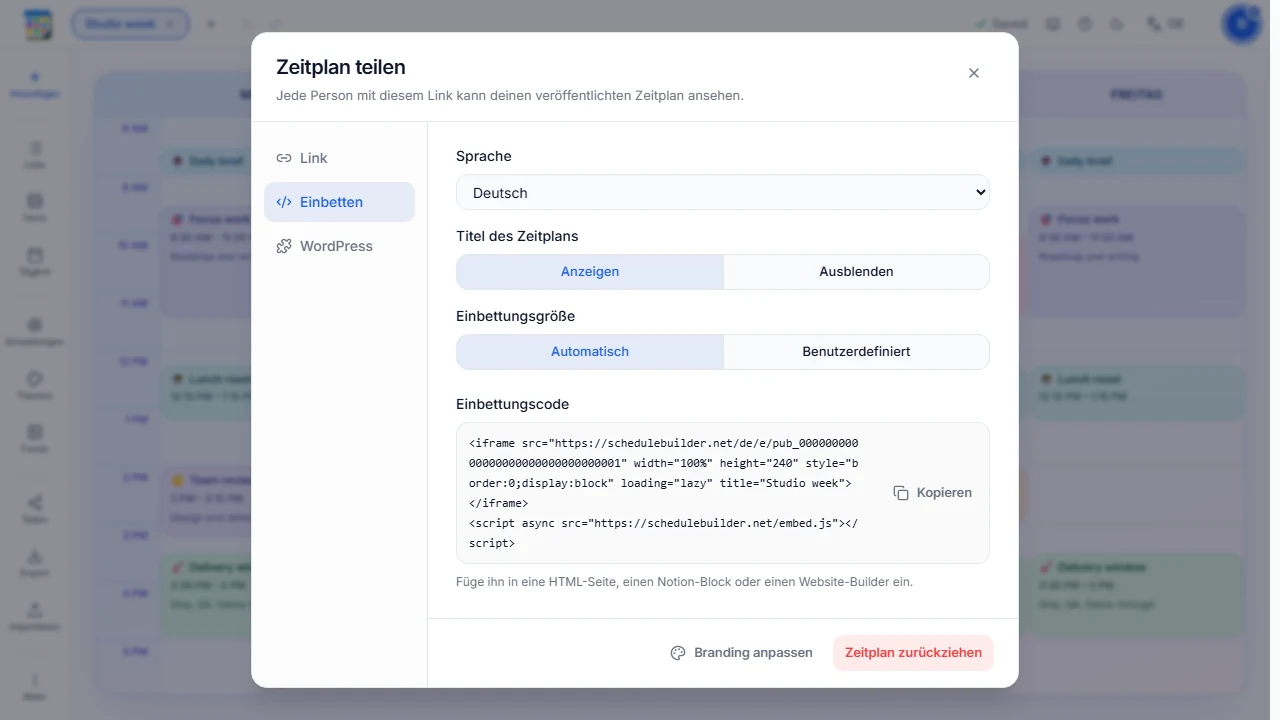
Bette einen veröffentlichten Plan als iframe in deine Website ein. Wähle Sprache, Titeldarstellung und Größe; für die automatische Größenanpassung brauchst du iframe und embed.js, für feste Maße genügt der iframe.
Bevor du beginnst
- Der Plan muss im Dialog „Teilen“ veröffentlicht sein, bevor ein Einbettungscode verfügbar ist
- Du benötigst Zugriff auf den HTML- oder Codebereich deiner Website
- Du kannst Sprache, sichtbaren Titel sowie automatische oder feste Abmessungen festlegen
- 1
Den Plan veröffentlichen und den Einbettungsbereich öffnen
Öffne den gewünschten Plan und wähle „Teilen“. Veröffentliche ihn zuerst, falls noch kein öffentlicher Link besteht. Wechsle anschließend zum Bereich für das Einbetten, damit ScheduleBuilder den passenden Code für deinen Plan erzeugen kann.
- 2
Sprache und Titel festlegen
Wähle die Sprache für den eingebetteten Plan und entscheide, ob der Plantitel angezeigt werden soll. Diese Einstellungen werden in den erzeugten Einbettungscode übernommen.
- 3
Automatische Größe wählen
Wähle die automatische Größenanpassung, wenn sich der eingebettete Plan an seinen Inhalt anpassen soll. Kopiere in diesem Fall beide Codebestandteile: den iframe und das Skript embed.js. Das Skript sorgt dafür, dass die Höhe des iframes automatisch angepasst werden kann.
- 4
Oder feste Breite und Höhe verwenden
Wähle feste Abmessungen, wenn du die Breite und Höhe des eingebetteten Bereichs selbst bestimmen möchtest. Kopiere dafür nur den iframe in deine Website und passe dessen Breite und Höhe bei Bedarf an dein Layout an.
- 5
Den Code einfügen und prüfen
Füge den kopierten Code an der gewünschten Stelle im HTML- oder Codebereich deiner Website ein und veröffentliche die Seite. Prüfe anschließend auf Desktop und Mobilgeräten, ob der Plan vollständig sichtbar ist und gut in das Seitenlayout passt.
Nächste Schritte
Für eine WordPress-Seite kannst du statt HTML das Schedule Builder Online Plugin und seinen Shortcode verwenden. Teste nach dem Einfügen auch die Darstellung auf kleinen Bildschirmen.