
Фоны и изображения
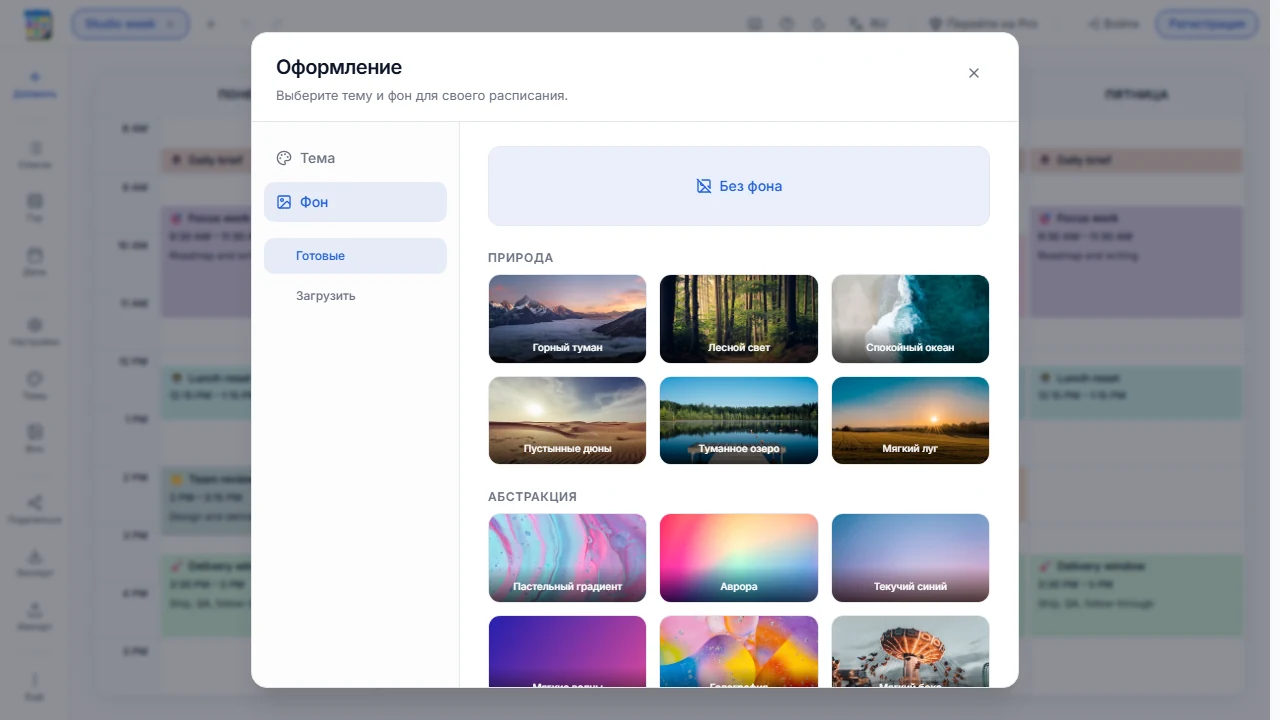
Измените фон расписания с помощью готового варианта или собственного изображения. Готовые фоны доступны всем, а для загрузки собственного изображения требуется Pro.
Перед началом
- Кнопка «Фон» открывает параметры фона
- Готовые фоны и вариант «Без фона» доступны всем пользователям
- Собственное изображение должно быть в формате JPEG, PNG или WebP, иметь размер до 5 МиБ и требует входа в Pro-аккаунт
- 1
Откройте параметры фона
Нажмите «Фон», чтобы открыть панель параметров. В ней можно выбрать один из готовых фонов, доступных всем пользователям, или «Без фона», чтобы убрать применённый фон.
- 2
Настройте непрозрачность
Установите непрозрачность фона от 5 % до 100 %. При меньшем значении содержимое расписания заметнее, а при большем фоне становится более выраженным.
- 3
Настройте размытие
Установите размытие от 0 до 20, чтобы смягчить фон. Значение 0 не добавляет размытия, а более высокие значения уменьшают детализацию изображения или фона.
- 4
Загрузите собственное изображение с Pro
С Pro-аккаунтом, в который выполнен вход, в параметрах фона можно загрузить изображение JPEG, PNG или WebP размером до 5 МиБ. Загрузка собственного изображения недоступна в бесплатном тарифе.
- 5
Учитывайте, где хранится загруженное изображение
Загрузка собственного фона требует входа в Pro-аккаунт и сохраняется на сервере вместе с ним. Фон доступен на других устройствах с этим аккаунтом, но не включается в JSON-резервную копию.
Что дальше
После настройки фона проверьте контраст событий и при необходимости измените их цвета в редакторе, чтобы они лучше различались.