
Se connecter et réinitialiser son mot de passe
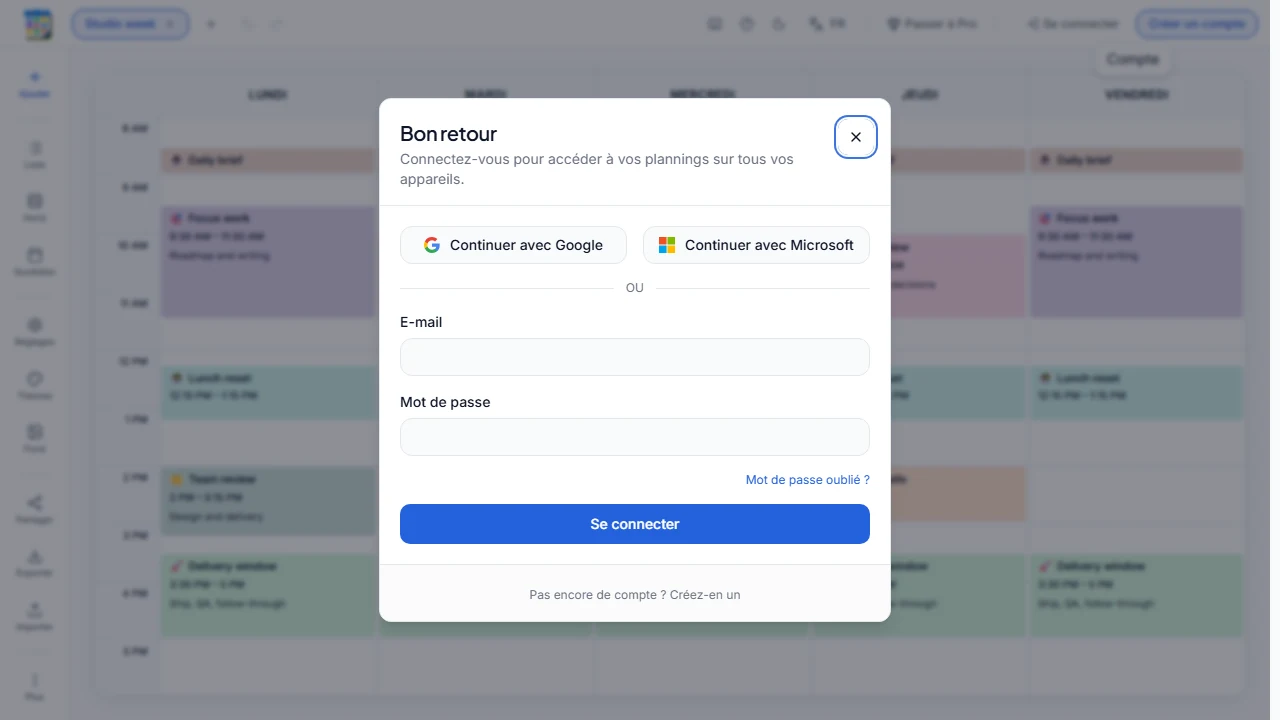
Connectez-vous avec votre adresse e-mail et votre mot de passe, ou avec Google ou Microsoft. Si vous avez perdu votre mot de passe, demandez un lien de réinitialisation valable 60 minutes.
Avant de commencer
- Vous pouvez vous connecter avec votre adresse e-mail et votre mot de passe, ou avec Google ou Microsoft
- Un mot de passe doit comporter au moins 8 caractères
- Pour réinitialiser un mot de passe, vous devez pouvoir consulter les e-mails de l’adresse associée à votre compte
- 1
Choisissez votre méthode de connexion
Ouvrez la page de connexion, puis saisissez votre adresse e-mail et votre mot de passe. Vous pouvez aussi choisir Continuer avec Google ou Continuer avec Microsoft si vous utilisez l’un de ces services pour accéder à votre compte.
- 2
Demandez la réinitialisation du mot de passe
Si vous ne connaissez plus votre mot de passe, choisissez l’option de réinitialisation sur la page de connexion et indiquez l’adresse e-mail de votre compte. ScheduleBuilder vous envoie un e-mail contenant un lien de réinitialisation.
- 3
Utilisez le lien dans les 60 minutes
Ouvrez l’e-mail et sélectionnez son lien de réinitialisation dans les 60 minutes suivant son envoi. Si le lien a expiré, recommencez la demande afin de recevoir un nouveau lien.
- 4
Créez un nouveau mot de passe et connectez-vous
Sur la page ouverte par le lien, choisissez un nouveau mot de passe d’au moins 8 caractères. Une fois le mot de passe enregistré, revenez vous connecter avec votre adresse e-mail et ce nouveau mot de passe.
Étapes suivantes
Après la connexion, ouvrez Compte > Sécurité pour modifier le mot de passe associé à la connexion par e-mail ou vérifier vos sessions actives.