
Bädda in ett schema på en webbplats
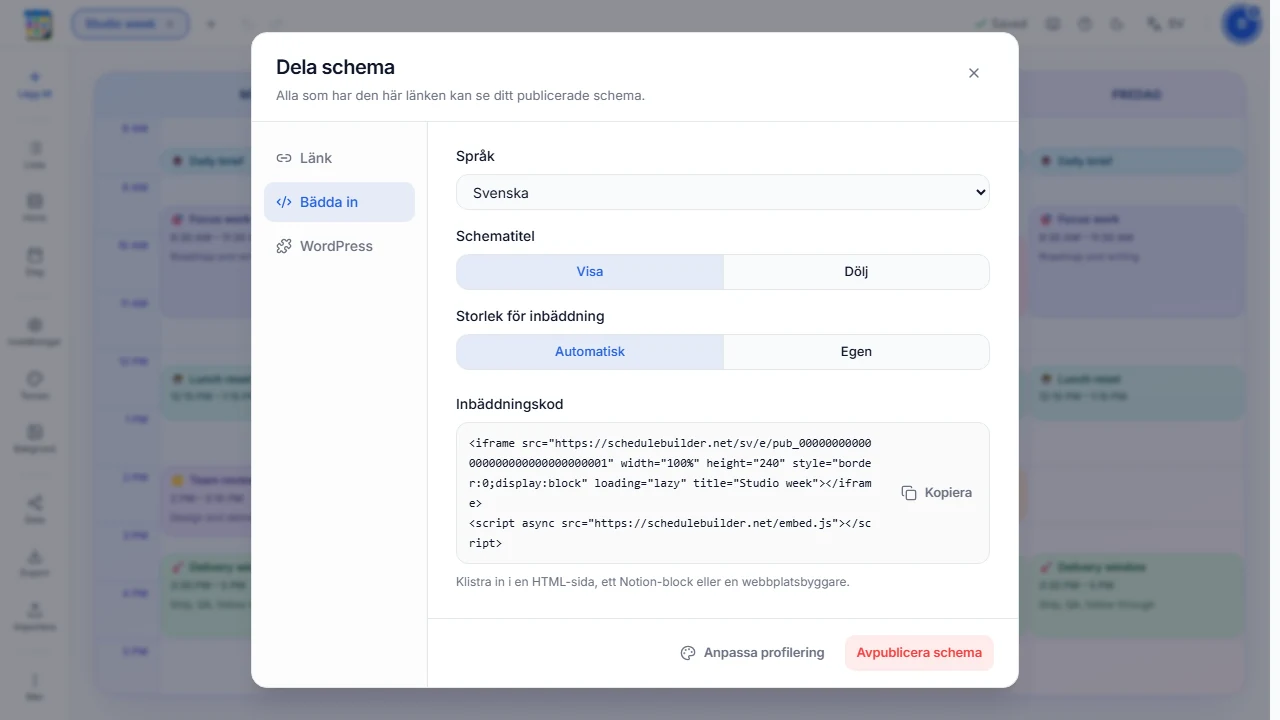
När ett schema har publicerats kan du skapa inbäddningskod i dialogrutan Dela. Ställ in språk och om titeln ska visas, och välj sedan automatisk höjd eller en iframe med fasta mått.
Innan du börjar
- Publicera schemat innan du skapar inbäddningskod
- Använd en sidredigerare eller HTML-yta som tillåter en iframe och, för automatisk höjd, en script-tagg
- Bestäm om schemats titel ska visas och om layouten behöver automatiska eller fasta mått
- 1
Publicera schemat
Öppna Dela för schemat och publicera det om det behövs. Inbäddningen använder den offentliga token som skapas vid publiceringen, så ett avpublicerat schema kan inte bäddas in.
- 2
Öppna alternativen för inbäddning
Öppna avsnittet för inbäddning i dialogrutan Dela. Där skapas kod för det aktuella publicerade schemat och du kan styra hur det visas på webbplatsen.
- 3
Ställ in språk och titel
Välj språk för gränssnittet i den inbäddade vyn och bestäm om schemats titel ska visas. Inställningarna tas med i den genererade inbäddningskoden.
- 4
Använd automatisk höjd för responsivt innehåll
Välj automatisk höjd när iframen ska växa eller krympa efter innehållet. Kopiera hela kodavsnittet: det innehåller både iframen och embed.js. Skriptet krävs för att automatisk höjd ska fungera.
- 5
Eller använd en iframe med fast bredd och höjd
Välj fasta mått när sidan reserverar ett bestämt utrymme. Ställ in bredd och höjd och kopiera sedan den genererade iframen. Det här alternativet behöver bara iframen, inte embed.js.
- 6
Klistra in och testa koden
Lägg in den genererade koden på webbplatsen och förhandsgranska eller publicera sidan. Kontrollera språk, titelinställning, bredd och höjd på både dator och mobil.
Nästa steg
Testa inbäddningen i sidans slutliga layout. Om din webbplats använder WordPress kan du i stället använda pluginet Schedule Builder Online och dess shortcode.