
Edite, mova, redimensione e duplique eventos
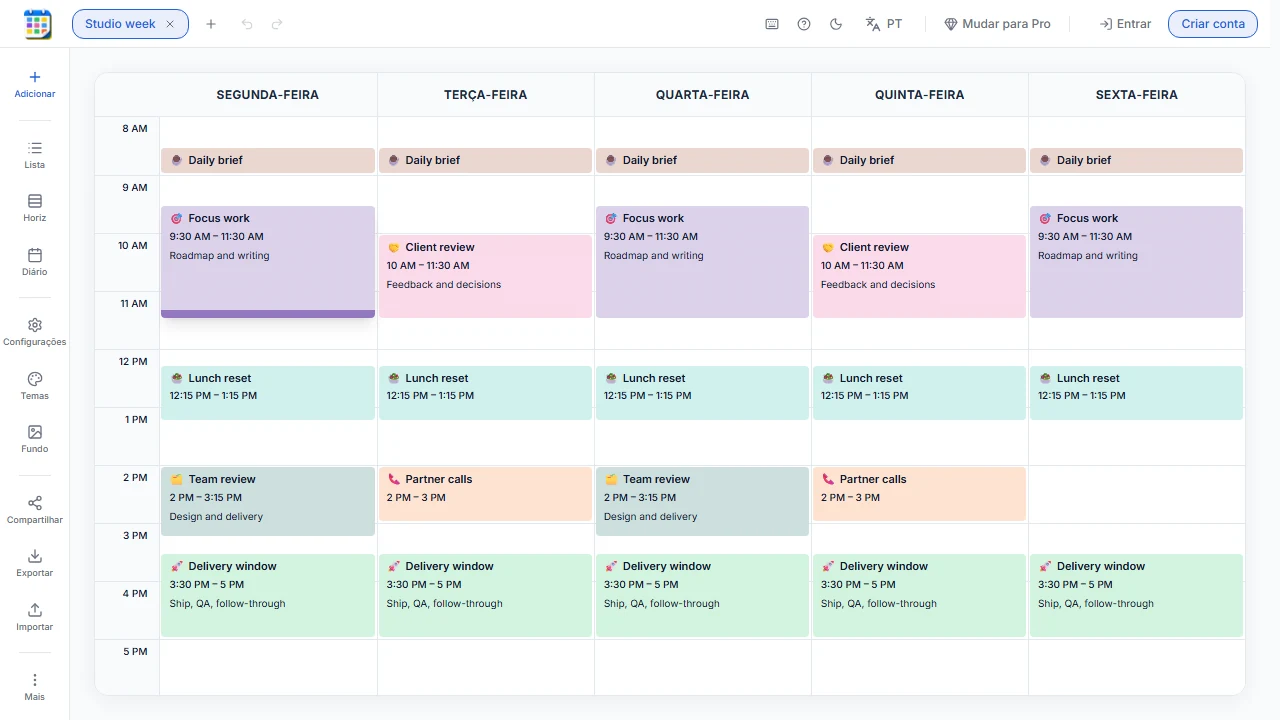
Use o editor de eventos para os detalhes e a visualização em Grade para mudanças visuais rápidas. Pequenos ajustes se encaixam em intervalos de 15 minutos, mantendo a agenda alinhada.
Antes de começar
- Use a visualização em Grade para arrastar e mover ou redimensionar
- Selecione um evento para abrir o editor
- Use Desfazer ou Refazer no cabeçalho se precisar reverter uma alteração recente
- 1
Edite um evento
Selecione o evento na visualização em Grade ou Lista. Altere o título, a descrição, o emoji, os dias, o horário, o status de dia inteiro ou as cores e salve. Um título vazio será salvo como Evento sem título.
- 2
Mova-o na grade
Arraste o evento para outro horário ou dia visível. A duração permanece a mesma, e o horário de início se ajusta em incrementos de 15 minutos. Em telas sensíveis ao toque, pressione e mantenha pressionado por um instante antes de arrastar para que a rolagem normal continue funcionando.
- 3
Redimensione a duração
Arraste a borda inferior na grade vertical ou a borda direita na grade horizontal. Os eventos não podem ficar mais curtos que 15 minutos. Quem usa teclado pode mover um evento em foco com as teclas de seta e redimensioná-lo com Ctrl/⌘ + Seta para cima ou para baixo.
- 4
Duplique um evento concluído
Abra o evento e escolha Duplicar. A cópia mantém o título, os dias, o horário, a descrição, o ícone, as cores e a configuração de dia inteiro do original, com “(cópia)” adicionado ao título. Salve qualquer edição antes: alterações não salvas não são incluídas na cópia.
- 5
Entenda os dias vinculados
Um evento pode ser atribuído a vários dias. Editar ou redimensionar esse evento vinculado normalmente afeta todos os dias atribuídos. No editor, use o menu de escopo para salvar ou excluir somente o dia que você selecionou; isso separa essa ocorrência quando necessário.
Próximas etapas
Use a visualização em Lista quando quiser fazer uma verificação cronológica compacta, ou alterne a orientação da grade quando uma agenda mais ampla for mais fácil de ler.