
Intégrer un emploi du temps sur un site web
Publiez d’abord l’emploi du temps, puis copiez le code d’intégration depuis Partager. Choisissez une intégration qui s’adapte automatiquement à son contenu ou un iframe aux dimensions fixes selon votre mise en page.
Avant de commencer
- L’emploi du temps doit être publié avant de pouvoir copier un code d’intégration
- Vous devez pouvoir modifier le HTML de la page ou utiliser un bloc qui accepte le code personnalisé
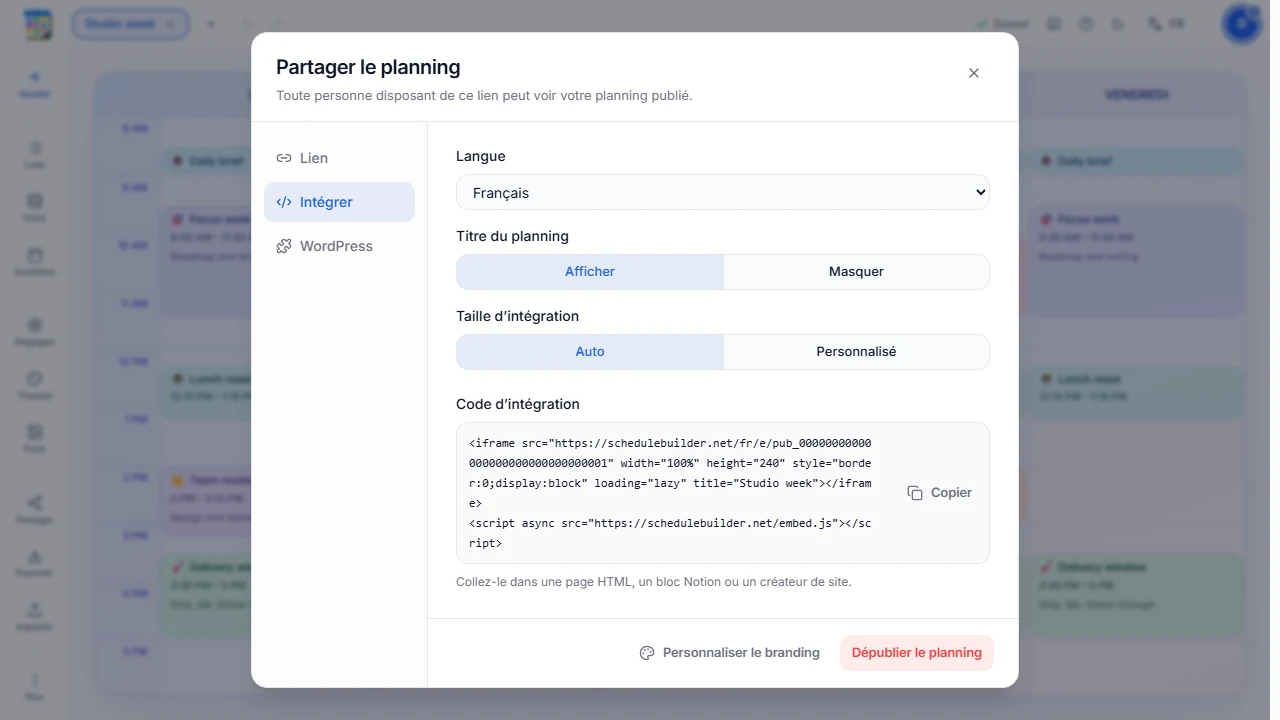
- Vous pouvez choisir la langue, afficher ou masquer le titre, et sélectionner un format automatique ou fixe
- 1
Publiez l’emploi du temps
Ouvrez Partager pour l’emploi du temps actif et publiez-le si ce n’est pas déjà fait. La publication crée le jeton public utilisé par l’iframe. Avec le forfait gratuit, seul l’emploi du temps principal est publiable ; Pro permet de publier tous les emplois du temps.
- 2
Ouvrez l’onglet d’intégration
Dans la fenêtre Partager, ouvrez l’option d’intégration. Définissez la langue qui doit être utilisée dans l’intégration et choisissez si le titre de l’emploi du temps doit apparaître au-dessus du contenu.
- 3
Choisissez une intégration automatique
Sélectionnez l’option automatique lorsque vous souhaitez que la hauteur de l’intégration s’adapte au contenu. Copiez l’ensemble du code fourni : il contient un iframe et le script embed.js. Les deux éléments sont nécessaires pour le redimensionnement automatique.
- 4
Ou définissez une largeur et une hauteur fixes
Choisissez l’option fixe lorsque votre page impose un espace précis. Saisissez la largeur et la hauteur souhaitées, puis copiez l’iframe généré. Pour ce format, l’iframe seul suffit : n’ajoutez pas embed.js.
- 5
Collez le code et vérifiez le résultat
Collez le code dans l’éditeur HTML ou le bloc de code de votre site, puis publiez ou prévisualisez la page. Vérifiez que la langue, le titre et les dimensions conviennent sur ordinateur comme sur mobile.
Étapes suivantes
Si votre site fonctionne avec WordPress, utilisez plutôt le plugin Schedule Builder Online et son shortcode dédié.