
Arrière-plans et images
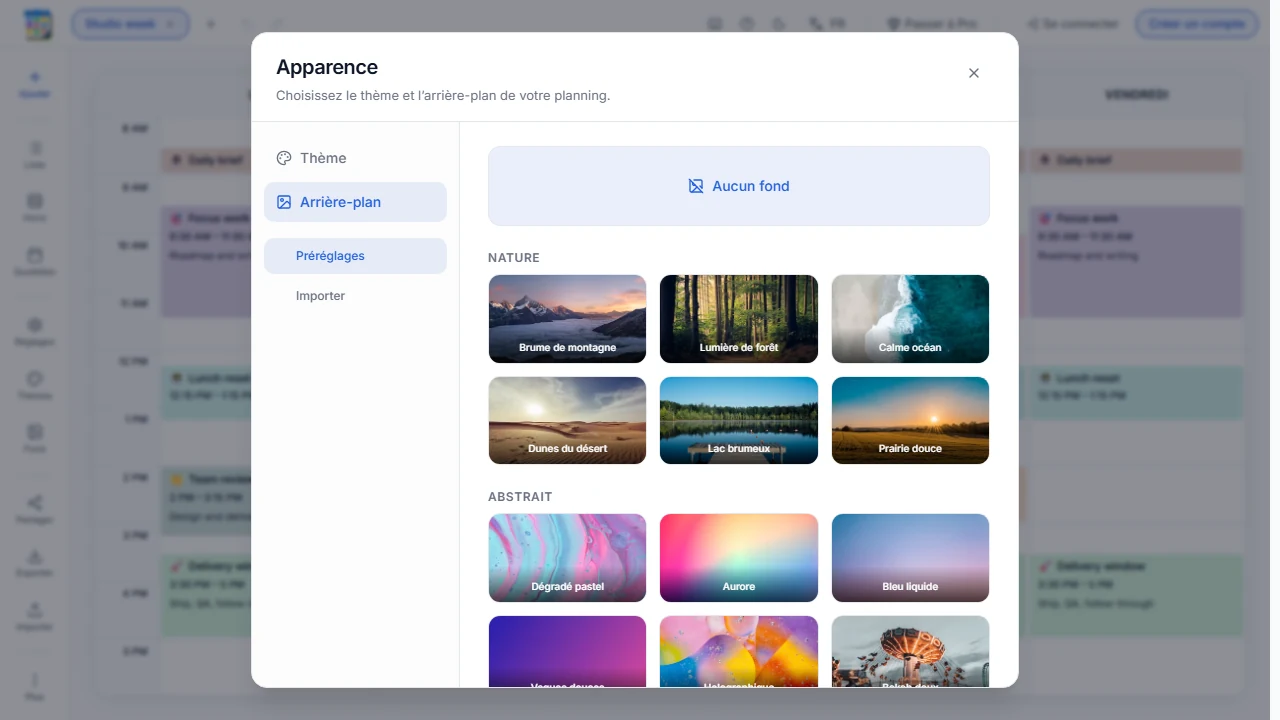
Appliquez un arrière-plan prédéfini ou retirez-le complètement. Vous pouvez aussi ajuster son opacité et son flou ; l’importation de votre propre image est une fonctionnalité Pro.
À savoir avant de commencer
- Le bouton Arrière-plan donne accès aux préréglages et à l’option sans arrière-plan
- Les préréglages sont disponibles pour tous les utilisateurs
- Les images JPEG, PNG ou WebP personnalisées jusqu’à 5 Mio nécessitent un compte Pro connecté
- 1
Ouvrez les options d’arrière-plan
Sélectionnez le bouton Arrière-plan pour afficher les choix disponibles. Vous pouvez y sélectionner un préréglage ou choisir de ne pas utiliser d’arrière-plan.
- 2
Utilisez un préréglage ou aucun arrière-plan
Les arrière-plans prédéfinis sont accessibles à tous. Pour revenir à une présentation sans image ni motif, choisissez l’option sans arrière-plan dans le même panneau.
- 3
Ajustez l’opacité et le flou
Réglez l’opacité de l’arrière-plan entre 5 % et 100 %, puis le flou entre 0 et 20. Ces réglages permettent de conserver un arrière-plan visible sans nuire à la lisibilité de l’emploi du temps.
- 4
Importez une image personnalisée avec Pro
Avec un compte Pro connecté, vous pouvez importer une image JPEG, PNG ou WebP jusqu’à 5 Mio comme arrière-plan. L’image importée est enregistrée côté serveur dans votre compte.
Étapes suivantes
Après avoir choisi un arrière-plan, ajustez le thème, la police et la disposition dans Paramètres > Apparence.