
Incorporar uma agenda em um site
Exiba uma agenda publicada dentro do seu site usando um iframe. Você pode definir o idioma, mostrar ou ocultar o título e escolher entre um tamanho automático ou dimensões fixas.
Antes de começar
- Publique a agenda na janela Compartilhar antes de gerar o código de incorporação
- Tenha acesso ao editor HTML, CMS ou bloco de código do site em que a agenda será exibida
- Escolha entre incorporação com redimensionamento automático e iframe de largura e altura fixas
- 1
Publique a agenda
Abra a agenda, selecione Compartilhar e publique-a caso ainda não esteja publicada. A incorporação usa o mesmo token público do link compartilhado; sem uma publicação ativa, o conteúdo não pode ser exibido no seu site.
- 2
Abra as opções de incorporação
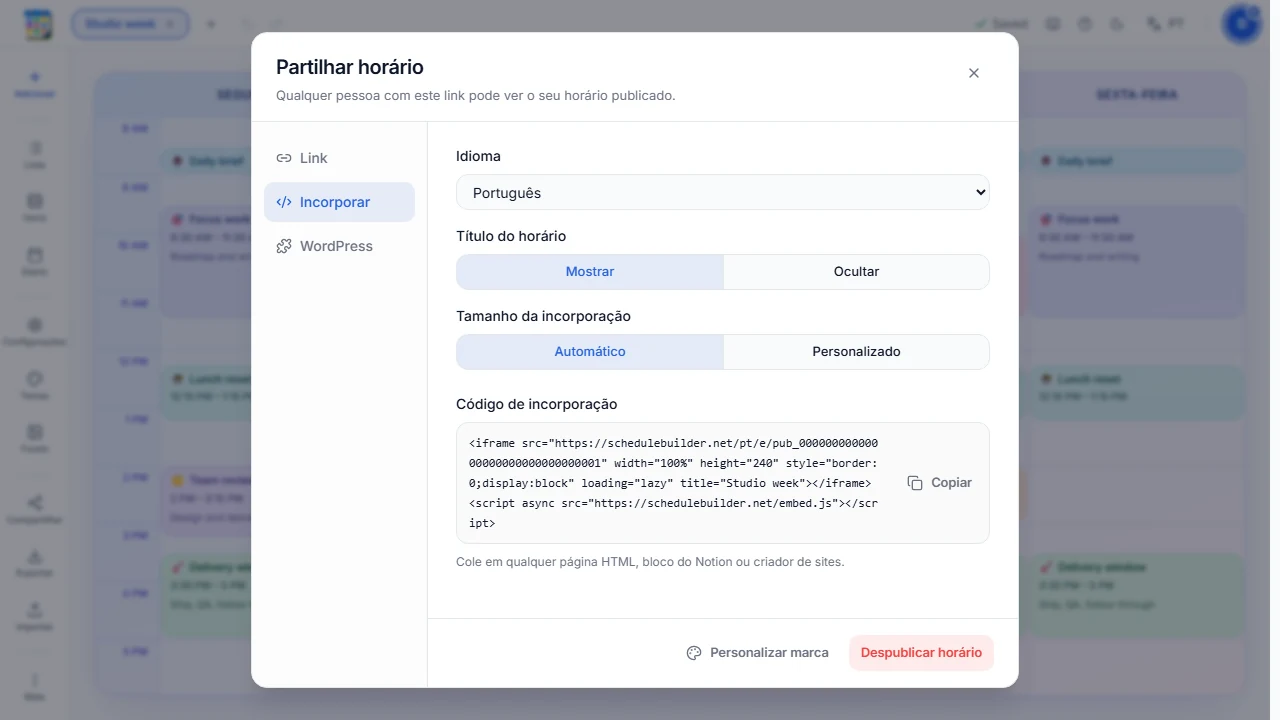
Na janela Compartilhar, escolha a opção de incorporar. O ScheduleBuilder monta o código com o token da agenda publicada e oferece controles para configurar como ela aparecerá na página.
- 3
Defina idioma e título
Selecione a localidade que a agenda incorporada deverá usar e escolha se o título da agenda será mostrado. Essas opções são incluídas no código gerado, para que a incorporação siga a apresentação desejada no seu site.
- 4
Use o tamanho automático quando o espaço precisar se adaptar
Escolha o redimensionamento automático para que a incorporação se ajuste ao conteúdo. Copie o código completo, que inclui o iframe e o arquivo embed.js. Os dois trechos são necessários para que a altura seja atualizada automaticamente.
- 5
Use dimensões fixas quando quiser controlar o espaço
Escolha largura e altura fixas se o layout da página exigir uma área definida. Nesse modo, copie apenas o iframe gerado e ajuste os valores de largura e altura conforme o espaço reservado no seu site.
- 6
Cole e publique a página do seu site
Cole o código no local que aceita HTML ou código incorporado e atualize a página. Abra a versão publicada para confirmar que a agenda cabe no contêiner, que o idioma está correto e que o título aparece — ou fica oculto — como esperado.
Próximas etapas
Teste a incorporação em computador e celular. Se o seu site usa WordPress, instale o plugin Schedule Builder Online e use o shortcode próprio para adicionar a agenda em uma página ou publicação.